Cydia မွာ cydia.macforus.com ကို add အဲ့ထဲက Zawgyi for iOS 7.1.2 font ကိုသြင္းပါ
Showing posts with label apple. Show all posts
Showing posts with label apple. Show all posts
Tuesday, January 20, 2015

Thursday, July 10, 2014
Jailbreak လုပ္ျပီး deb ဖိုင္ေတြသြင္းျခင္း
၁။ souce ထဲကို cydia.myrepospace.com/komin27 ကိုadd ပါ။
၂။သက္ဆိုင္ရာ IOS နဲ႕ဆိုင္တဲ့ Appsync tweak ကိုအရင္ထည့္ပါ
၃။ IOS7 အထက္ဆိုရင္ေတာ့ afc2add ကိုထည့္ေပးပါ။
၄။ ကြန္ျပဴတာကေန iFun Box သံုးျပီးထည့္ပါ။
၂။သက္ဆိုင္ရာ IOS နဲ႕ဆိုင္တဲ့ Appsync tweak ကိုအရင္ထည့္ပါ
၃။ IOS7 အထက္ဆိုရင္ေတာ့ afc2add ကိုထည့္ေပးပါ။
၄။ ကြန္ျပဴတာကေန iFun Box သံုးျပီးထည့္ပါ။
Friday, January 31, 2014
iPad နဲ႕ iTunes ကိုခ်ိတ္လိုက္တဲ့အခါ restore လုပ္ခိုင္းတဲ့ျပႆနာကို ေျဖရွင္းနည္း
အိုင္ပက္ကိုခ်ိန္လိုက္တဲ့အခါ ေအာက္မွာျပထားတဲ့စာေၾကာင္းအတိုင္းျပလာရင္
iTunes canot read the contents of the iPad. Go to the Summary tab in
iPad preferences and click Restore to restore this iPad factory settings.
ေအာက္မွာေဖာ္ျပထားတဲ့အဆင့္တိုင္းလိုက္လုပ္လိုက္ပါ(restore မတင္ခ်င္ရင္)
iTunes canot read the contents of the iPad. Go to the Summary tab in
iPad preferences and click Restore to restore this iPad factory settings.
ေအာက္မွာေဖာ္ျပထားတဲ့အဆင့္တိုင္းလိုက္လုပ္လိုက္ပါ(restore မတင္ခ်င္ရင္)
DO NOT RESTORE
- It could be one of two (or both) files are corrupt on your iPhone (or other iDevice), they are iTunesDBand iTunesCDB.
- There is an fast fix for this, even if your iDevice is non jailbroken.
- You want to disconnect your iDevice from your computer and close iTunes to ensure you DO NOT RESTORE.
- Download iFunBox or iTools a Free Tool for accessing the iDevice file system. It has both a OSX versionand Windows version for download.
- After you download the version of iFunBox or iTools for your OS, you will need to install it and run it.
- After installing and running iFunBox or iTools, connect your iDevice to your computer.
- You will see a message in the Upper Right of iFunBox ”connecting to iDevice“, after iFunbox has connected to your iDevice, click on the tab “iFunbox Classic“.
- On the left panel, expand “Raw File System” (click on the +), then expand “iTunes_Control“, then click on “iTunes“.
- In the right panel you will see a number of files, right-click on the file “iTunesCDB” and select rename, please add X after the iTunesCDB in the file name, this will allow you keep the file in case you need it again (you should never need it, but better to be careful than sorry.)
- After you have renamed the file, click on your iDevice name on the upper right of iFunBox and select “Device Safe Removal“, this will ensure the file name change will be written back to your iDevice.
- After you see your iDevice is closed (“No device connected” will be displayed in the upper right), you should now close iFunBox
Now run Apple iTunes, it will see your iDevice and you will be able to Sync again.
Tuesday, March 12, 2013
How to change Appstore on iPhone/ipad
ကိုယ္လုပ္ထားတဲ့ apple ID က US ကိုယ့္ဖုန္းထဲမွာ setting ထားတဲ့ store က singapore store အဲဒါမ်ိဳးျဖစ္ရင္ ကိုယ္လိုခ်င္တဲ့ application ေတြကို ေဒါင္းလို႔မရ sign in လုပ္လို႔မရ ျဖစ္ေနတတတ္ပါတယ္ အဲဒါဆိုရင္ appstore ကို US store ကို ျပန္ေျပာင္းေပးရပါတယ္
ေျပာင္းနည္းကေတာ့
1. setting>iTunes & App Store>
2. အဲဒီမွာ အေကာင့္က ၀င္ျပီးသားဆိုရင္းလည္း Sign out လုပ္လိုက္ပါ
3. အဲဒါျပီးမွ Create New ကို ႏွိပ္လိုက္ပါ။
4. အဲဒီမွာ store ေနရာမွာ US store ကိုေရြးျပီးျပန္ထြက္လိုက္ပါ။
5. အဲဒါျပီးရင္ မိမိလုပ္ျပီးသား US ID ကို သံုးလို႔ရပါျပီး
မွတ္ခ်က္။။ ဒီလုပ္ငန္စဥ္ေတြကို လုပ္တဲ့အခ်ိန္မွာ internet ဖြင့္ထားဖို႔ေတာ့လိုတယ္ေနာ္။
ေျပာင္းနည္းကေတာ့
1. setting>iTunes & App Store>
2. အဲဒီမွာ အေကာင့္က ၀င္ျပီးသားဆိုရင္းလည္း Sign out လုပ္လိုက္ပါ
3. အဲဒါျပီးမွ Create New ကို ႏွိပ္လိုက္ပါ။
4. အဲဒီမွာ store ေနရာမွာ US store ကိုေရြးျပီးျပန္ထြက္လိုက္ပါ။
5. အဲဒါျပီးရင္ မိမိလုပ္ျပီးသား US ID ကို သံုးလို႔ရပါျပီး
မွတ္ခ်က္။။ ဒီလုပ္ငန္စဥ္ေတြကို လုပ္တဲ့အခ်ိန္မွာ internet ဖြင့္ထားဖို႔ေတာ့လိုတယ္ေနာ္။
Saturday, March 9, 2013
3 Free Cydia Apps to Change iPhone’s Carrier Name Read more: http://www.callingallgeeks.org/3-free-cydia-apps-to-change-iphones-carrier-name/#ixzz2N7RolMXu Under Creative Commons License: Attribution No Derivatives
When you see a custom name instead of the operator’s name on anyone’s
iPhone or screenshots on the internet, you might have wondered how do
they do this. This tutorial will show you three free cydia apps that can
change iPhone’s carrier name. Now you can change it to any fake carrier
name or even your own name. We have tested these to work on the latest
versions of iOS including iOS 6.1.1.

While it does not need a reboot or respring to change iPhone’s carrier name, you do need to quit Settings for the changes to take effect. Works perfectly with iOS 4.3.1+

 It can be downloaded for free via Cydia. Since, it is hosted on the
BigBoss repo no need to add any new repo to Cydia. Just search for Fake
Operator using the search tab.
It can be downloaded for free via Cydia. Since, it is hosted on the
BigBoss repo no need to add any new repo to Cydia. Just search for Fake
Operator using the search tab.


 Again no extra Repo needs to be added as it is hosted on BigBoss repo. Just go to Cydia and search for FakeCarrier.


 You can install MakeItMine from the ModMyI repo, which is a default repo in Cydia.

 Do let us know, which is your favorite fake carrier application for iPhone and what did you finally change the carrier name to?
1. Fake Operator
This application does not have any icon for itself. You need to configure it through the settings app on your iPhone.While it does not need a reboot or respring to change iPhone’s carrier name, you do need to quit Settings for the changes to take effect. Works perfectly with iOS 4.3.1+
2. FakeCarrier
This app is similar to Fake Operator in functionality. It does have
its own icon but that’s not why I like this the most. The good part is
that you do not have to quit the app for the changes to be effective.
Just type fake carrier name and tap on set to apply it. I have tested
FakeCarrier to work on the latest iOS version 4.3.1 on iPhone 4.
3. MakeItMine
MakeItMine is an app by Erica Sadun. Since, this app hasn’t been
updated in a while it does not work for iOS version 4.2 and later. Also,
it requires you to respring iPhone for changes to take effect. Even
though respring feature is included, it is inconvenient compared to the
previous two apps.Friday, March 8, 2013
How to Backup Cydia Tweaks and Apps to .deb Packages on your Computer
Something bad happens to your iPhone, iPad or iPod touch and you’re forced to restore your firmware. You re-jailbreak,
restore your apps through iTunes but all your Cydia tweaks are gone and
you now start searching for them one after the other, installing them
from Cydia and even forgetting to install some important ones. The worst
scenario is when you forget the name of that tweak you had before
restoring your iDevice. If only Cydia tweaks could be synchronized with
iTunes… but we both know this is not possible for now. However I came
across a Cydia application that does this perfectly and it works quite
great. All my installed Cydia tweaks and applications were backed up and
copied to my computer.
To do this, you need a Cydia application called BackToDeb and also iFunbox.
Download BackToDeb (Cydia package)
Download iFunbox (Windows & Mac)
- Extract .deb file in the zip file your downloaded
- Connect your iPod / iPad / iPhone to your computer
-Install and run iFunbox and click on Cydia App Install

- Select Copy from PC and choose the .deb file I attached
- Detach your phone from the coputer
- Turn off your phone and turn it back on. You should have a new app on your springboard named BackToDeb
 - Click Backup packages
 - This may take a while depending on the size of your Cydia tweaks
and apps. You should be notified after it’s done as shown below:
- This may take a while depending on the size of your Cydia tweaks
and apps. You should be notified after it’s done as shown below:

All your installed Cydia packages are now backed up on your device.
- Connect your phone to your computer and run iFunbox.
- Select Raw File System on iFunbox and navigate to this location: var > mobile > BackToBed.
- You should now see all your backed up Cydia packages.
- Press CTRL + A on your keyboard to select all the files.
- Click Copy To PC, select your desired location and save the .deb files.
- Run iFUnbox
- Select Cydia App Install
- Click Copy from PC and locate the .deb files
- Select them all, detach your phone and restart. I suggest your restart your device twice.
To do this, you need a Cydia application called BackToDeb and also iFunbox.
Download BackToDeb (Cydia package)
Download iFunbox (Windows & Mac)
How To Install BackToDeb
You can search Cydia for BackToDeb or download from the link above and SSH it to your device- Extract .deb file in the zip file your downloaded
- Connect your iPod / iPad / iPhone to your computer
-Install and run iFunbox and click on Cydia App Install
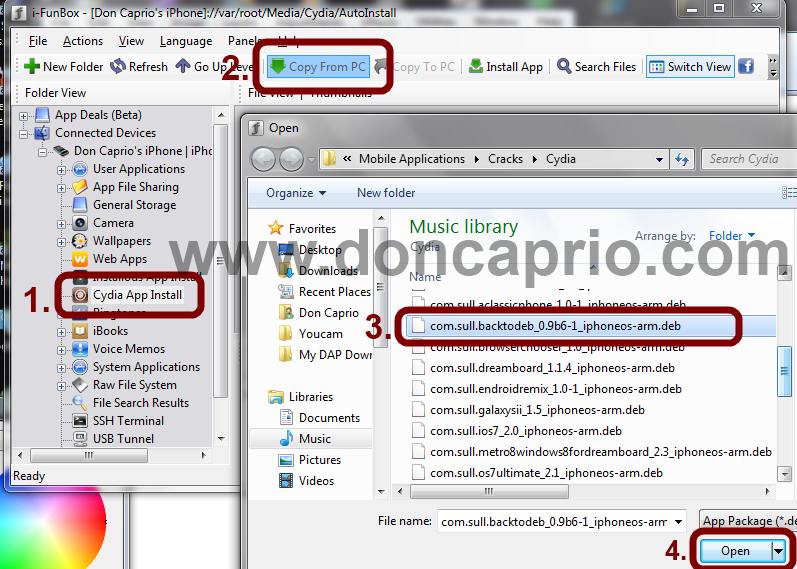
- Select Copy from PC and choose the .deb file I attached
- Detach your phone from the coputer
- Turn off your phone and turn it back on. You should have a new app on your springboard named BackToDeb
How to use BackToDeb
- Run BackToDeb and click Continua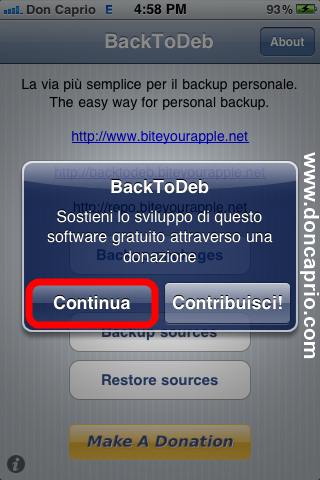

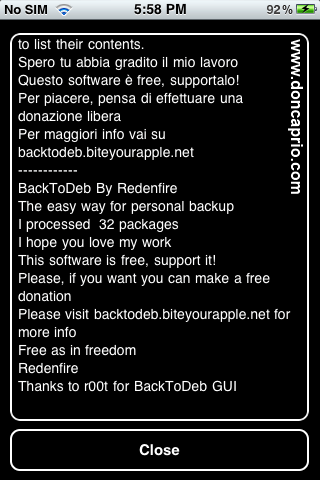
All your installed Cydia packages are now backed up on your device.
Copying the .deb Files to your Computer
The files are located in //var/mobile/BackToBed in your iDevice file system. To copy to your PC, follow these steps:- Connect your phone to your computer and run iFunbox.
- Select Raw File System on iFunbox and navigate to this location: var > mobile > BackToBed.
- You should now see all your backed up Cydia packages.
- Press CTRL + A on your keyboard to select all the files.
- Click Copy To PC, select your desired location and save the .deb files.
Restoring your .deb packages after a fresh firmware install & jailbreak
In the even that you restored you firmware and had to jailbreak your phone again, restoring your tweaks and apps without downloading them all over again from Cydia is very easy since you have them on your PC already.- Run iFUnbox
- Select Cydia App Install
- Click Copy from PC and locate the .deb files
- Select them all, detach your phone and restart. I suggest your restart your device twice.
How to Install .deb File [iPhone/iPod/iPad Cydia Tutorial]
1st Method: Install with iOS Safari Browser + iFile
Requirements: iPhone/iPod/iPad Safari Browser + iFile- Download .deb file with iPhone/iPod/iPad Safari browser
- Choose >> Open in “iFile”
- Once iFile opens >> Select Installer
- Respring
- YOU ARE DONE
2nd Method: Install with SSH Client + iFile
Requirements: SSH Client (iFunbox for Windows/Cyberduck for MacOS) + iFile- Download iFunbox >> (www.i-funbox.com) Windows , or Cyberduck for MacOS
- Download desired (.deb) file to your desktop
- Run iFunbox and connect your iOS (iPhone, iPod or iPad)
- iFunBox will show your device contents, Now navigate to any folder for example: var/mobile/Documents
- Move (.deb) file from your desktop to var/mobile/Documents
- Run iFile from your iOS, and navigate to the same folder i.e. var/mobile/Documents
- Click on (.deb) file and select install
- YOU ARE DONE
3rd Method: AutoInstallation Folder
Requirements: SSH Client (iFunbox for Windows/Cyberduck for MacOS)- Download iFunbox >> (www.i-funbox.com) Windows , or Cyberduck for MacOS
- Download desired (.deb) file to your desktop
- Run iFunbox and connect your iOS (iPhone, iPod or iPad)
- iFunBox will show your device contents, Now navigate to var/root/Media/
- Create the folder Cydia/AutoInstall (if not already created)
- Move (.deb) file from your desktop to var/root/Media/Cydia/AutoInstall
- Reboot your iOS
- YOU ARE DONE
4th Method: Install with Mobile Terminal
Requirements: Mobile Terminal + OpenSSH“Steps 2 and 3 are only if you have never installed a .deb file with this method”
- Download the .deb file you want (example : LockInfo)
- Start Cydia, go to “Search”, type “Mobile Terminal” and install it
- Repeat step 2 for “OpenSSH”
- Start “MobileTerminal”
- Type the following commands , then reboot:
How to add custom ringtones to your iPhone?
Easily add custom ringtones to your iPhone using iTunes.
The default ringtones that comes with the iPhone are pretty basic and blank. You can, instead, use your own piece of music as a ringtone on your iPhone. All you need to get this done is an iPhone, Connector Cable and iTunes.Follow these (simple) steps to add a custom ringtone to your iPhone,


Open the .mp3 file in iTunes. Right-click the .mp3 file and choose “Get Info“.

Once the Get Info dialog comes-up navigate to the Options tab. If you are using a short .mp3 file as your source then you might not want to touch any of the settings on this tab. But if you trying to extract a portion of the .mp3 file then you wanted to key-in values for the “Start Time” and “End Time” items. Keep in mind that the total length of the ringtone can only be less than 30 seconds.
How do you know the start and end times? Well, if you have Audacity installed then you should be able to grab the start and end time of your clip using Audacity’s trim feature.

Now we are ready to convert the file to a more friendly format that .mp3. Right-click on the same file again and choose the “Convert AAC Version” option.

If you don’t see the option on your right-click menu then go to iTunes > Preferences > General Tab and click on the “Import Settings…” button. Change the “Import Using” dropdown menu to “AAC Encoder“.

Once the file is converted to AAC version it generates a .m4a file. Drag the file to your Desktop (or any other location that you prefer).

Rename the .m4a file to .m4r file. If you have any questions on how to do it the safest way to do is to right-click the .m4a file and choosing the “Get Info” option.

On the dialog that comes up change the extension of the file to .m4r and confirm the rename.

Before you proceed any further you should remove the AAC version of the file that’s on your iTunes.

Now, move the .m4r file that’s on the desktop to the Ringtones folder on iTunes.

Now it’s all pretty much set for you to make use of the custom ringtone. Connect your iPhone and do a Sync.

Once successfully synced, tap on your iPhone Settings app.

Tap on the “Sounds” option.

Then tap on the “Ringtone” option.

iPhone will now display the list of available ringtones and you should be able to see the newly added ringtone at the top of the page under the “Custom” section. Tap on the ringtone name to choose the ringtone as your default iPhone ringtone.
That’s all to it to get a custom ringtone on your iPhone. It may look like a lot of steps involved but basically it’s pretty simple and if you focus a little bit you can get it right on your first attempt and then you’ll love having the ability to make your own custom ringtone for your iPhone.
I hope you find it useful. If you have any questions/comments regarding this please let me know in comments.
Thursday, February 28, 2013
How to Install .deb File on iDevices (Cydia ထဲက .Deb File ေတြကို ဘယ္လိုသြင္းၾကမလဲ)
နည္းလမ္း (၁): AutoInstallation
- Windows/Mac အတြက္ iFunbox ကို Down ပါ (iFunbox Down ရန္),
- မိမိသြင္းလိုတဲ့ (.deb) file ေတြကို desktop ေပၚကို Down လိုက္ပါ
- iFunbox ကို Run ျပီး iDevice (iPhone, iPod or iPad) ကို ခ်ိတ္လိုက္ပါ
- iFunBox က မိမိ device ထဲက contents ေတြကိုျပပါလိမ့္မယ္၊ var/root/Media/ ဆိုတဲ့ လမ္းေၾကာင္းကိုေရြးလိုက္ပါ။
- Cydia/AutoInstall ဆိုတဲ့ folder ကိုေဆာက္လိုက္ပါ၊ ဒီလိုျဖစ္သြားပါလိမ့္မယ္ var/root/Media/Cydia/AutoInstall (အစထည္းကမရွိမွာသာ Folder ေဆာက္ရန္ျဖစ္ပါတယ္)
- Desktop ေပၚမွာ Down ထားတဲ့ (.deb) file ကို var/root/Media/Cydia/AutoInstall ဆိုတဲ့ Folder ထဲကိုေရႊ႕လိုက္ပါ
- iDevice ကို Reboot လုပ္လိုက္ပါ။
- YOU ARE DONE
နည္းလမ္း (၂) : iFile မွတဆင့္သြင္းနည္း
လိုအပ္ေသာ Software : iFile ( Insanelyi or HackYouriPhone repo ေတြကေန Down နိုင္ပါတယ္)- Windows/Mac အတြက္ iFunbox ကို Down ပါ (iFunbox Down ရန္),
- မိမိသြင္းလိုတဲ့ (.deb) file ေတြကို desktop ေပၚကို Down လိုက္ပါ
- iFunbox ကို Run ျပီး iDevice (iPhone, iPod or iPad) ကို ခ်ိတ္လိုက္ပါ
- iFunBox က မိမိ device ထဲက contents ေတြကိုျပပါလိမ့္မယ္၊ ၾကိဳက္တဲ့ လမ္းေၾကာင္းကတဆင့္ Folder တစ္ခုကိုေရြးလိုက္ပါ။ ဥပမာ: var/mobile/Documents
- Desktop ေပၚမွာ Down ထားတဲ့ (.deb) file ကို var/mobile/Documents ဆိုတဲ့ Folder ထဲကိုေရႊ႕လိုက္ပါ
- iDevice ေပၚကေန iFile ကို Run လိုက္ပါ ၊ ေစာေစာက Folder ကို ရွာျပီးဖြင့္လိုက္ပါ။ ဥပမာ : var/mobile/Documents
- (.deb) file ကိုေရြးျပီး and install ကို Select လုပ္ပါ။
- YOU ARE DONE
>> Install OpenSSH from Cydia, reboot, အစက ျပန္လုပ္ၾကည့္ပါ>> ဒီလိုပဲထပ္ျဖစ္ေနရင္>>Cydia ထဲက afc2add ကို Install ျပီး reboot လိုက္ပါ။
နည္းလမ္း (၃): Mobile Terminal နဲ႕သြင္းနည္း
လိုအပ္ေသာ Software: Mobile Terminal ႏွင့္ OpenSSH (Cydia ကေန သြင္းရမွာပါ)“Steps 2 and 3 ဟာ ဒီနည္းနဲ႔ သြင္းတဲ့ ပထမဆံုးတစ္ေခါက္မွာပဲလိုအပ္မွာျဖစ္ပါတယ္”
- မိမိသြင္းလိုတဲ့ (.deb) file ေတြကို desktop ေပၚကို Down လိုက္ပါ (ဥပမာ LockInfo)
- Cydia ကိုဖြင့္ပါ, “Search” ကိုသြားပါ, “Mobile Terminal” ဆိုျပီးရွာပါ၊ေတြ႔ရင္ install လုပ္ပါ။
- Cydia ကိုဖြင့္ပါ, “Search” ကိုသြားပါ, “OpenSSH” ဆိုျပီးရွာပါ၊ေတြ႔ရင္ install လုပ္ပါ။
- “MobileTerminal” ကိုဖြင့္လိုက္ပါ
- ေအာက္က commands ေတြကိုရိုက္ျပီး reboot လုပ္ပါ။:
alpine (return ကိုႏွိပ္ပါ )
dpkg -i nameofpackage.deb ( return ကိုႏွိပ္ပါ ), မ်ဥ္းသားထားတဲ့ nameofpackage ဆိုတဲ့ေနရာကို မိမိလိုခ်င္ရာေျပာင္းလိုက္ပါ ဥပမာ : LockInfo
မူရင္ လင့္က ဒီမွာ ပါ။
Tuesday, February 26, 2013
iPhone ထဲ သီခ်င္း ဓာတ္ပုံ ဗီြဒီယိုဖိုင္ေတြ အလြယ္တကူ ထည္႔နည္း
သီခ်င္း ဓာတ္ပုံ ဗြီဒီယို ဖုိင္ေတြကို iPhoneထဲကို အလြယ္တကူ
ထည္႔နည္ေလးပါ။ မသိေသးသူမ်ားကို အထူးရည္ရြယ္ပါတယ္။ ေဒါင္းလြတ္လုပ္ရတာလည္း
ဖုိင္ဆိုက္က အရမ္းေသးလို႔ ကုိယ္႔ရဲ႕ စက္မွာလည္း ဖုိင္ၾကီးၾကီးမ်ားမ်ား
တုိးမသြားပါဘူး။ ေအာက္က ပုံေတြကို ၾကည္႔ရင္ သုံးရတာ လြယ္ကူတယ္ဆုိတာ
သိသြားပါလိိမ္႔မယ္။
၁။ iTools ကုိ Download လုပ္ပါ။
၂။ ဖုံးကို ကြန္ပ်ဴတာနဲ႔ခ်ိတ္ပါ။ ခ်ိတ္ျပီးျပီဆိုရင္ ပုံထဲကလို iTools
မ်က္နွာျပင္မွာ အခုလိုေတြ႔ရပါမယ္။ မိမိဖုံးရဲ႕ အေသးစိတ္အခ်က္လက္ကုိ
ျမင္ေတြ႔ရမွာျဖစ္ပါတယ္။ က်ေနာ္ဖုံးကို စကၤာပူမွာ ၀ယ္ထားတာျဖစ္လုိ႔ Region
မွာ စကၤာပူလုိ႔ ေပၚေနတာျဖစ္ပါတယ္။ ေနာက္ျပီး Jailbreak လုပ္ထားလုိ႔ Yes
လုိ႔ ေပၚတာျဖစ္ပါတယ္။ တကယ္လုိ႔ သင္႔ဖုံးက Jailbreak လုပ္မထားရင္ေတာ႔
Jailbreak ေနရာမွာ No လို႔ ျပမွာျဖစ္ပါတယ္။ ေနာက္ျပီး ဖုံးရဲ႕ သက္တမ္း
Warranty Exp ကိုလည္း ေတြ႔ရမွာျဖစ္ပါတယ္။ က်ေနာ္႔ဖုံးသက္တမ္းက
သိမ္႔မက်န္ေတာ႔ပါဘူး။

၃။ iPhone ထဲမွာ မိမိၾကိဳက္ႏွစ္သက္တဲ႔ Ipa App မ်ားကို ဖုံးထဲမွာ Install
လုပ္မယ္ဆုိရင္ေတာ႔ သင္႔ဖုံးနာမည္ေအာက္က Menu ဘားက Application ကုိ
ႏွိပ္ျပီး အေပၚနား Install ေနာက္က အနီေရာင္စက္၀ိုင္းျပထားတဲ႔
ေအာက္ဆုိက္ျမွားေလးကို ကလစ္ျပီး သင္ Install လုပ္ခ်င္တဲ႔ Ipa App ကုိ
ေရြးျပီး သင္႔ဖုံးထဲကို Install လုပ္ႏုိင္ပါတယ္။

၄။ ဒီတခါ ဖုံးထဲကို သီခ်င္း ထည္႔နည္းျဖစ္ပါတယ္။ ေအာက္ကပုံထဲကလုိ Menu ဘားက
Media ကို ကလစ္ျပီး အေပၚနား အနီေရာင္ျပထားတဲ႔ေနရာက ေအာက္ဆိုက္ျမွား Import
ကို ကလစ္ျပီး သီခ်င္း ရွိတဲ႔ေနရာကိုေရြးျပီး ထည္႔ႏုိင္ပါတယ္။
သီခ်င္းထည္႔တဲ႔အခါ ညာဘက္ေဘးနားက Playslists ကလစ္ေပး Create ဖိုင္ လုပ္ျပီး
သင္ ၾကိဳက္တဲ႔သီခ်င္းမ်ားကို ဖုိင္တစ္ခုအေနနဲ႔ထားရွိႏုိင္ပါတယ္။

၅။ ဓာတ္ပုံမ်ားလည္း ဒီနည္းအတုိင္းျဖစ္ပါတယ္။

၅။ ဒါကေတာ႔ ဖုံး Desktop ပုံျဖစ္ပါတယ္။ သင္႔ဖုံးရဲ႕ Desktop ပုံကို
ေတြ႔ျမင္ခ်င္တယ္ဆုိရင္ Menu ဘားကပဲ Desktop ကုိ ကလစ္ျပီး သင္႔ဖုံးရဲ႕
Desktop ကုိ ေတြ႔ျမင္ႏုိင္ပါတယ္။ ဒီပုံကေတာ႔ နမူနာအေနနဲ႔
ျပသျခင္းျဖစ္ပါတယ္။

မူရင္းဆိုဒ္ကေတာ့ ဒီမွာ ပါခင္ဗ်
Wednesday, January 23, 2013
iOS 5.1.1 အတြက္ ၿမန္မာစာႏွင့္ၿမန္မာစာကီးဘုတ္ ထည္႔သြင္းနည္း
iOS 5.1.1 မွာ Untethered Jailbreak ရရွိလာတဲ႕အတြက္
ၿမန္မာစာဖာင္႔ထည္႔ရာမွာ အဆင္ေၿပၿပီး ေခ်ာေမြ႔စြာအသုံးၿပဳႏိူင္ဖို႔အတြက္
iOS 5.1.1 အတြက္ ၿမန္မာစာႏွင့္ၿမန္မာစာကီးဘုတ္ ထည္႔သြင္းနည္း
ေဖာ္ၿပေပးထားပါတယ္။
iOS 5 အတြက္ ၿမန္မာစာ ႏွင္႔ ၿမန္မာစာကီးဘုတ္ ထည္႔သြင္းနည္း
iOS 5 အတြက္ ၿမန္မာစာ ႏွင္႔ ၿမန္မာစာကီးဘုတ္ ဖို႔အသုံးၿပဳဖို႔အတြက္ မိမိ idevice က
iOS version 5.0 ႏွင္႔ အထက္ရွိၿပီး Jailbreak လုပ္ထားဖို႔လိုပါတယ္။
iOS version 5.0 ႏွင္အထက္ဆိုတာ iOS 5.0 , 5.1 ႏွင္႔ 5.1.1 ကိုေၿပာတာပါ။
မိမိ idevice က iOS version 5.0 ေအာက္မွာ ရွိေနတယ္ဆိုရင္ ေအာက္မွာ
မိမိ idevice iOS version နဲ႔ၾကိဳက္ညီတဲ႔ Jailbreak လုပ္နည္း နဲ႔ ၿမန္မာစာ ႏွင္႔
ၿမန္မာစာကီးဘုတ္ ထည္႔နည္းေအာက္မွာေလ႔လာႏိူင္ပါတယ္။
iPhone/Pad/Pod touch အတြက္ Jailbreak ၿပဳလုပ္နည္း
iOS 5.0 ႏွင္႔ ေအာက္ iPhone/Pad/Pod touch ေဇာ္ဂ်ီ Font သြင္းနည္း
အဆင္႔ ၁
မိမိ idevice က iOS version 5.0 ႏွင္႔ အထက္ရွိၿပီး Jailbreak လုပ္ထားၿပီးပါက
Cydia ထဲက Manage >>> Sources မွာ >>> Edit >>> Add ကို ႏွိပ္ၿပီး
http://cydia.macforus.com ကိုရုိက္ထည္႔ေပးပါ။

အဆင္႔ ၂
Cydia ထဲက Manage >>> Sources မွာ >>> http://cydia.macforus.com သြင္းၿပီးဆိုလွ်င္
http://cydia.macforus.com ထဲမွ Zawgyi iOS 4.3 font ကို install ၿပဳလုပ္ေပးပါ။
iOS 5.0 ႏွင္႔ အထက္အတြက္ Zawgyi iOS 4.3 font ကို install လုပ္တာက ကပိုၿပီးအဆင္ေၿပပါတယ္။

- မိမိ idevice မွာ ၿမန္မာစာအတြက္ http://cydia.macforus.com ထဲမွာ
Zawgyi iOS 4.3 font install လုပ္မထားပဲ အၿခား Zawgyi iOS font install လုပ္ထားပါက
Remove မလုပ္ပဲ Zawgyi font iOS Uninstaller နဲ႔ၿပဳလုပ္ေပးပါ။
အခန္႔မသင္႔ မိမိ idevice iOS ၿပန္ၿပီး မတက္ပါက restore လုပ္ၿပီ
Jailbreak ၿပန္ၿပီး ၿပဳလုပ္ပါက ပိုၿပီးအဆင္ေၿပပါမယ္။
Zawgyi font iOS Uninstaller ၿပဳလုပ္ၿပီးလွ်င္
Zawgyi iOS 4.3 Font ကို install ၿပဳလုပ္ေပးပါ။


- ကြ်န္ေတာ္ေလ႔လာထားသေလာက္ Zawgyi font iOS Uninstaller မလုပ္မိပဲ
အၿခား Zawgyi iOS font install လုပ္ထားမိလို႔ remove ၿပန္လုပ္ပါကလဲ
restart က်ၿပီး iOS ၿပန္မတက္တာမ်ိဳးၾကဳံရပါတယ္။
အဆင္႔ ၃
ၿမန္မာစာကီးဘုတ္အတြက္ http://cydia.macforus.com ထဲမွာ
MMKeyboard for iOS5 ကို install ၿပဳလုပ္ေပးပါ။

အဆင္႔ ၄
ၿမန္မာစာကီးဘုတ္ေဖာ္ဖို႔အတြက္ Setting >>> General >>> Keyboard ထဲမွ >>>
International Keyboards ထဲမွ Czech ကိုေရြးေပးပါ။


ျပီးရင္ Setting ထဲကေနထြက္ျပီး စာရုိက္လုိ႕ရမယ့္ ေနရာတစ္ခုမွာ ကီးဘုတ္ကုိၾကည့္ပါ။
ကမၻာလုံးပုံေလးနဲ႕ ခလုတ္ေလးကုိ ႏွစ္စကၠန္႕ခန္႕ဖိထားလုိက္ရင္ Zawgyi ဆုိတာေလးေပၚလာပါမယ္။
အဲဒီထဲကုိ၀င္ပါ။
အခုအဆင္႔ေတြ ၿပီးဆုံးၿပီဆိုလွ်င္ မိမိ idevice မွာ ၿမန္မာစာ နဲ႔ ၿမန္မာစာကီးဘုတ္အတြက္
ေကာင္းမြန္စြာအသုံးၿပဳလို႔ရပါၿပီ။
အခု Developer ကိုမုိးစက္ ရဲ႕ က်ိဳးစားအားထုတ္မူၿဖစ္တဲ႔ iOS5 MM Keyboard က
အားလုံးအတြက္ အဆင္ေၿပၾကမယ္လို႔ထင္ပါတယ္။
Source link:http://www.moeseth.com/2012/02/zawgyi-keyboard-showing-instead-of.html
MMAS မွကူးယူမွတ္သားထာပါသည္။
ၿမန္မာစာဖာင္႔ထည္႔ရာမွာ အဆင္ေၿပၿပီး ေခ်ာေမြ႔စြာအသုံးၿပဳႏိူင္ဖို႔အတြက္
iOS 5.1.1 အတြက္ ၿမန္မာစာႏွင့္ၿမန္မာစာကီးဘုတ္ ထည္႔သြင္းနည္း
ေဖာ္ၿပေပးထားပါတယ္။
iOS 5 အတြက္ ၿမန္မာစာ ႏွင္႔ ၿမန္မာစာကီးဘုတ္ ထည္႔သြင္းနည္း
iOS 5 အတြက္ ၿမန္မာစာ ႏွင္႔ ၿမန္မာစာကီးဘုတ္ ဖို႔အသုံးၿပဳဖို႔အတြက္ မိမိ idevice က
iOS version 5.0 ႏွင္႔ အထက္ရွိၿပီး Jailbreak လုပ္ထားဖို႔လိုပါတယ္။
iOS version 5.0 ႏွင္အထက္ဆိုတာ iOS 5.0 , 5.1 ႏွင္႔ 5.1.1 ကိုေၿပာတာပါ။
မိမိ idevice က iOS version 5.0 ေအာက္မွာ ရွိေနတယ္ဆိုရင္ ေအာက္မွာ
မိမိ idevice iOS version နဲ႔ၾကိဳက္ညီတဲ႔ Jailbreak လုပ္နည္း နဲ႔ ၿမန္မာစာ ႏွင္႔
ၿမန္မာစာကီးဘုတ္ ထည္႔နည္းေအာက္မွာေလ႔လာႏိူင္ပါတယ္။
iPhone/Pad/Pod touch အတြက္ Jailbreak ၿပဳလုပ္နည္း
iOS 5.0 ႏွင္႔ ေအာက္ iPhone/Pad/Pod touch ေဇာ္ဂ်ီ Font သြင္းနည္း
အဆင္႔ ၁
မိမိ idevice က iOS version 5.0 ႏွင္႔ အထက္ရွိၿပီး Jailbreak လုပ္ထားၿပီးပါက
Cydia ထဲက Manage >>> Sources မွာ >>> Edit >>> Add ကို ႏွိပ္ၿပီး
http://cydia.macforus.com ကိုရုိက္ထည္႔ေပးပါ။
Cydia ထဲက Manage >>> Sources မွာ >>> http://cydia.macforus.com သြင္းၿပီးဆိုလွ်င္
http://cydia.macforus.com ထဲမွ Zawgyi iOS 4.3 font ကို install ၿပဳလုပ္ေပးပါ။
iOS 5.0 ႏွင္႔ အထက္အတြက္ Zawgyi iOS 4.3 font ကို install လုပ္တာက ကပိုၿပီးအဆင္ေၿပပါတယ္။
Zawgyi iOS 4.3 font install လုပ္မထားပဲ အၿခား Zawgyi iOS font install လုပ္ထားပါက
Remove မလုပ္ပဲ Zawgyi font iOS Uninstaller နဲ႔ၿပဳလုပ္ေပးပါ။
အခန္႔မသင္႔ မိမိ idevice iOS ၿပန္ၿပီး မတက္ပါက restore လုပ္ၿပီ
Jailbreak ၿပန္ၿပီး ၿပဳလုပ္ပါက ပိုၿပီးအဆင္ေၿပပါမယ္။
Zawgyi font iOS Uninstaller ၿပဳလုပ္ၿပီးလွ်င္
Zawgyi iOS 4.3 Font ကို install ၿပဳလုပ္ေပးပါ။
အၿခား Zawgyi iOS font install လုပ္ထားမိလို႔ remove ၿပန္လုပ္ပါကလဲ
restart က်ၿပီး iOS ၿပန္မတက္တာမ်ိဳးၾကဳံရပါတယ္။
အဆင္႔ ၃
ၿမန္မာစာကီးဘုတ္အတြက္ http://cydia.macforus.com ထဲမွာ
MMKeyboard for iOS5 ကို install ၿပဳလုပ္ေပးပါ။
ၿမန္မာစာကီးဘုတ္ေဖာ္ဖို႔အတြက္ Setting >>> General >>> Keyboard ထဲမွ >>>
International Keyboards ထဲမွ Czech ကိုေရြးေပးပါ။
ကမၻာလုံးပုံေလးနဲ႕ ခလုတ္ေလးကုိ ႏွစ္စကၠန္႕ခန္႕ဖိထားလုိက္ရင္ Zawgyi ဆုိတာေလးေပၚလာပါမယ္။
အဲဒီထဲကုိ၀င္ပါ။
အခုအဆင္႔ေတြ ၿပီးဆုံးၿပီဆိုလွ်င္ မိမိ idevice မွာ ၿမန္မာစာ နဲ႔ ၿမန္မာစာကီးဘုတ္အတြက္
ေကာင္းမြန္စြာအသုံးၿပဳလို႔ရပါၿပီ။
အခု Developer ကိုမုိးစက္ ရဲ႕ က်ိဳးစားအားထုတ္မူၿဖစ္တဲ႔ iOS5 MM Keyboard က
အားလုံးအတြက္ အဆင္ေၿပၾကမယ္လို႔ထင္ပါတယ္။
Source link:http://www.moeseth.com/2012/02/zawgyi-keyboard-showing-instead-of.html
MMAS မွကူးယူမွတ္သားထာပါသည္။
အတက္အဆင္းစိတ္ေအးရေအာင္ ios 5.1.1jailbroken device ေတြမွာ ထီးေလးေဆာင္းျပီး SHSH ေလး သိမ္းထားၾကပါစို႕။
ကဲios5.1.1 အတြက္ ထီးထြက္ျပီေနာ္ ထံုးစံအတိုင္း စိတ္ခ်ရေအာင္ ထီးေလးေဆာင္းျပီး SHSH Savedထား
ios အသစ္ထပ္ထြက္လို႕ jailbreak tools ေတြမထြက္ခင္ ေျခေခ်ာ္လက္ေခ်ာ္ တက္သြားတာတို႕
errorတခုခုေၾကာင့္ restore repairျပန္လုပ္ရရင္ အဆင္ေျပေျပ ေခ်ာေခ်ာေမြ႕ေမြ႕ လြယ္လြယ္ကူကူ
ios 5.1.1ကို ျပန္ဆင္းလို႕ရတာေပ့့ါ။


ios အသစ္ထပ္ထြက္လို႕ jailbreak tools ေတြမထြက္ခင္ ေျခေခ်ာ္လက္ေခ်ာ္ တက္သြားတာတို႕
errorတခုခုေၾကာင့္ restore repairျပန္လုပ္ရရင္ အဆင္ေျပေျပ ေခ်ာေခ်ာေမြ႕ေမြ႕ လြယ္လြယ္ကူကူ
ios 5.1.1ကို ျပန္ဆင္းလို႕ရတာေပ့့ါ။
tinyumbrella 5.11.01 ေလးက iPad1/2/3,iPhone3Gs/4/4S & iPod Touch 3&4 generation ကို
supportလုပ္ပါတယ္။
supportလုပ္ပါတယ္။
Tinyunbrellaက ဒီတိုင္းဖြင့္မရပါ။ Java ေတာင္းပါလိမ့္မယ္။
ပိုးညိဳလင့္၂ေနရာတင္ေပးထားပါတယ္
၁) Javaေလးစက္မွာ runျပီး ရင္ထီးေလး ဖြင့္ပါ။
၂)ကိုယ့္ဖုန္းေလး ထီးထဲမွာ ေရာက္လာရင္ ပံုထဲမွာျပထားတဲ့အတိုင္း ဖုန္းနာမည္ကို selectေပးလိုက္ပါ။
ထီးေလးရဲ့ ညာဘက္ေဒါင့္ အေပၚမွာ Save SHSH key ေလး လင္းလာပါလိမ့္မယ္။ါ
ထီးေလးရဲ့ ညာဘက္ေဒါင့္ အေပၚမွာ Save SHSH key ေလး လင္းလာပါလိမ့္မယ္။ါ
အဲ့Keyေလးကို နွိပ္လိုက္ရင္သူ Shsh Save ေနပါျပီ။
၃) Generalမွာ ထီးေလးက saveေပးထားတဲ့ Shsh ေတြေတြ႕ေနပါလိမ့္မယ္။
၄) Advanced မွာေတာ့ Shshေလး ရွိေနမဲ့ေနရာ ကို ျပထားပါလိမ့္မယ္။
1)Save All Available SHSH
2)Request SHSH From Cydia
ေနရာေတြ မွာအမွန္ျခစ္ေလးျဖစ္ေနရပါမယ္။
C:Users—–.shsh မွာshsh save ေလးရွိေနပါလိမ့္မယ္။
၅) C:Users—–.shsh မွာေတြ႕ေနရရင္ ေအာင္ျမင္စြာ Shsh Saved ျပီးပါျပီ။
Save All Available SHSH and request shsh from cydia ကို အမွန္ျခစ္ခဲ့လို႕ သူေတြ႕သမွ်
Cydia မွာ saved ထားသမွ် SHSH Saved Fileေတြအကုန္ ျပန္သိမ္းေပးထားတာေတြ႕ နိုင္ပါတယ္ ။
Cydia မွာ saved ထားသမွ် SHSH Saved Fileေတြအကုန္ ျပန္သိမ္းေပးထားတာေတြ႕ နိုင္ပါတယ္ ။
ကဲလံုျခံဳေရးအတြက္Jailbreak ျပီးရင္မျဖစ္မေနလုပ္သင့္တာေလးပါ
ရႊင္လန္းခ်မ္းေျမ့ၾကပါေစ။
ပိုးညိဳ(ポニョ)
(MMAS/MMUG) မွ ကူးယူမွတ္သားထားပါသည္
Monday, January 21, 2013
အိုင္ပက္ (iPad) အသံုးျပဳနည္း
အိုင္ပက္ (iPad) အသံုးျပဳနည္း (အပုိင္း-၁)

အခုတစ္ခါ အိုင္ပက္ (iPad) အသံုးျပဳတဲ့ နည္းလမ္းအခ်ိဳ႔ကုိ ေဖာ္ျပလုိက္ပါတယ္။ အိုင္ပက္ (iPad) အသံုးျပဳပံုကုိ ေဖာ္ျပခ်င္တာ ၾကာလွပါၿပီ။ သုိ႔ေသာ္ စိတ္ကူး႐ုံ သက္သက္ေလး။ စိတ္ကူးကုိ အေကာင္အထည္ မေဖာ္ႏုိင္ေသး။ မေဖာ္ႏုိင္တဲ့ အေၾကာင္းကလည္း အမ်ားႀကီးေလ။ အိုင္ပက္ (iPad) ကုိ သံုးတဲ့လူ နည္းေနတာေၾကာင့္ရယ္။ သံုးေနၾကတဲ့ အနည္းငယ္ေသာ သူေတြကလည္း အဂၤလိပ္ဘာသာနဲ႔ ေရးထားတဲ့ လမ္းညႊန္းကုိ ဖတ္ၿပီး သံုးႏုိင္ၾကတာရယ္ေၾကာင့္ပါ။
အဲလုိ ခပ္ဆိတ္မ ေနလာခဲ့တာ…။ လြန္ခဲ့တဲ့ တစ္ပတ္ကမွ မိတ္ေဆြတစ္ဦးက နယူးအိုင္ပက္ (The New iPad) ကုိ ၀ယ္သံုးတယ္။ သင္ပုန္း (Tablet) တစ္မ်ဳိးမ်ဳိးကုိ ၀ယ္သံုးဖုိ႔ သူ စိတ္ကူးေနတာ ၾကာလွၿပီ။ ဒါေပမယ့္ ဘာ၀ယ္ရမွန္း မသိဘူး။ အုိင္ပက္က ေကာင္းႏုိးႏုိး၊ ဆမ္ေဆာင္းကပဲ ဟုိလုိလုိနဲ႔ေပါ့။ ေနာက္ဆံုးေတာ့ အုိင္ပက္ ေကာင္းတယ္လုိ႔ ဘယ္သူကမ်ား ညႊန္းသလဲေတာ့ မသိပါ။ စာေရးသူရဲ့ ဘေလာ့ထဲက အုိင္ပက္အေၾကာင္းကုိ သူ ဖတ္ျဖစ္ခ်င္လည္း ျဖစ္မွာပါ။ ေနာက္ဆံုးမွာေတာ့ ၀ယ္လုိက္ပါၿပီ။ ေမ်ာက္ အုန္းသီး ရသလုိ ဟုိေျပးဒီလႊား ေနရသလားေတာ့ မေျပာတတ္ပါ။ အုိင္ပက္ ရရခ်င္း စာေရးသူဆီ လွမ္းဆက္သြယ္လာတယ္။ အုိင္ပက္အေၾကာင္းနဲ႔ ပတ္သက္ၿပီး ေမးလုိက္တာမ်ား တပံုတစ္ခါႀကီး။ စာေရးသူကလည္း တတ္သမွ် မွတ္မိသေလာက္ ေဖာက္သည္ခ်ေပးပါတယ္။
အဲ…အဲမိတ္ေဆြက အဂၤလိပ္စာကုိ တီးမိေခါက္မိ႐ုံေလးပါ။ သူ႔လုိပဲ အဂၤလိပ္စာ သိပ္မကြ်မ္းက်င္တဲ့ အုိင္ပက္သံုးသမား ျမန္မာျပည္မွာ အမ်ားႀကီး ရွိတယ္တဲ့။ သူ သိတဲ့ အိုင္ပက္သံုး လူေတြလည္း တပံုႀကီး၊ ဆယ္ဂဏန္းခ်ီ ရွိတယ္လုိ႔ ေျပာတယ္။ လမ္းညႊန္းကုိ မဖတ္တတ္ ဖတ္တတ္နဲ႔ လမ္းညႊန္းခ်က္အတုိင္း လုိက္လုပ္တာ တလြဲခ်ည္းပဲတဲ့။ အျမဲတန္းလုိလုိ အုိင္ပက္ အေရာင္းဆုိင္ေတြနဲ႔ ႏွစ္ပါးသြားေနရသတဲ့။ စာေရးသူကုိလည္း အြန္လုိင္းမွာ ဆံုျဖစ္မွ ေမးရျမန္းရတယ္ဆုိေတာ့ မဆံုျဖစ္တဲ့အခါ အဆင္မေျပဘူး။ ဒါေၾကာင့္ အုိင္ပက္ သံုးပံု သံုးနည္း ျမန္မာလုိ ေရးထားတဲ့ ၀က္ဆုိက္ေတြ ရွိရင္ ညႊန္းစမ္းပါဦး၊ စာေရးသူကုိလည္း သူ႔ကုိ ရွင္းျပသလုိ အျခားသူေတြကုိ ထပ္ရွင္းစရာ မလုိေအာင္ အုိင္ပက္အေၾကာင္း ေရးတင္ပါဦးလုိ႔ ေတာင္းဆုိတယ္။ ဒီလုိ အေၾကာင္းေလးေတြေၾကာင့္ ေကာက္ကာငင္ကာ အုိင္ပက္ အသံုးျပဳနည္းကုိ တင္လုိက္ပါတယ္။
အိုင္ပက္ အသံုးျပဳနည္း (အပုိင္း-၁) မွာ အုိင္ပက္ရဲ့ မူလမ်က္ႏွာ (စကရင္း) ထိပ္ဆံုးပုိင္း ဘားတန္း တစ္ေလွ်ာက္မွာ ရွိေနတဲ့ လုပ္ေဆာင္ခ်က္ (Functions) မ်ားကုိပဲ ဦးစြာ တင္ျပပါမယ္။ ေနာက္က်မွ အခြင့္သင့္ အခါသင့္ အပုိင္း-၂၊ အပုိင္း-၃ တုိ႔ကုိ ဆက္လက္ၿပီး ေဖာ္ျပပါမယ္။
(အမွာ= အုိင္ပက္အတြက္ ရည္ရြယ္ၿပီး ေရးသားတင္ျပထားေပမယ့္ အုိင္ဖုန္း (iPhone) အုိင္ေပါ့တ္ တပ္ဂ်္ (iPod Toch) တုိ႔မွာလည္း အသံုးျပဳလုိ႔ ရပါတယ္။ အသံုးျပဳႏုိင္ျခင္း အေၾကာင္းရင္းက iPad, iPhone, iPod Touch သံုးခုလံုးဟာ စက္လည္ပတ္မႈစနစ္ တစ္မ်ဳိးထဲ တစ္ပံုစံထဲေၾကာင့္ပါ။)

အိုင္ပက္ရဲ့ မူလမ်က္ႏွာလုိ႔ေခၚတဲ့ ဟုမ္း-စကရင္းေပၚက အေခၚအေ၀ၚနဲ႔ လုပ္ေဆာင္ခ်က္မ်ား
1. Home (ဟုမ္း-ခလုတ္)
Home (ဟုမ္း-ခလုတ္) ကုိ မူလစာမ်က္ႏွာလုိ႔ ေျပာရင္ ပုိသင့္ေတာ္မယ္ ထင္တယ္။ ဘာျဖစ္လဲဆုိေတာ့ ဘယ္မ်က္ႏွာကုိပဲ ဖြင့္ထားဖြင့္ထား ျပန္ေဖ်ာက္ခ်င္လုိ႔ပဲ ျဖစ္ျဖစ္၊ ျပန္ပိတ္ခ်င္လုိ႔ပဲ ျဖစ္ျဖစ္ ဒီ Home (ဟုမ္း-ခလုတ္) ကုိသာ ႏွိပ္လုိက္ပါ။ အဲဒီအခါက်ရင္ မူလစာမ်က္ႏွာကုိပဲ ျပန္ေရာက္သြားမွာမုိ႔လုိ႔ပါ။
Home (ဟုမ္း-ခလုတ္) ကုိ သြားၿပီးႏွိပ္စရာ မလုိဘဲနဲ႔ မူလမ်က္ႏွာကုိ ျပန္ေရာက္သြားတဲ့ နည္းလမ္းကလည္း ရွိေသးတယ္။ အဲဒါက- လက္ရွိ ဖြင့္ထားတဲ့ မ်က္ႏွာ (Tab) ေပၚကုိ လက္ငါးေခ်ာင္းလံုးကုိ စကရင္းေပၚ ျဖန္႔တင္လုိက္ပါ။ ၿပီးရင္ လက္ငါးေခ်ာင္းလံုးကုိ အတြင္းဘက္သုိ႔ ဆြဲစိ (ဆြဲစု) လိုက္ပါ။ ဒါဆုိရင္ လက္ရွိ ဖြင့္ထားတဲ့ မ်က္ႏွာ (Tab) က ေပ်ာက္သြားၿပီး မူလမ်က္ႏွာ အဖြင့္-စကရင္းသုိ႔ ျပန္ေရာက္သြားမယ္။ ဒီနည္းက Home (ဟုမ္း-ခလုတ္) ကုိ ေခြ်တာတဲ့ သံုးနည္းလည္း ေခၚတယ္။ Home (ဟုမ္း-ခလုတ္) ကုိ အျမဲတန္း ႏွိပ္ေနရင္ ခလုတ္ ပ်က္သြားမွာကုိ ေၾကာက္တဲ့သူေတြအတြက္ ဒီေနာက္နည္းကုိ သံုးပါ။
2. Airplane mode (ေလယာဥ္-စနစ္)
Airplane mode (ေလယာဥ္-စနစ္) ဆုိတာ ေလယာဥ္ပ်ံ ပံုစံေဖာ္ထားတဲ့ စကရင္းအတြင္းက အြန္/ေအာ့ပ္ (On/ Off) ခလုတ္ပါ။ ဒီခလုတ္ကုိ အြန္-ထားရင္ (ဖြင့္ထားရင္) ခ်ိတ္ဆက္ထားတဲ့ အင္တာနက္ ကြန္နက္ရွင္းတုိ႔၊ ဘလူးတု(တ္) စနစ္တုိ႔ အလုပ္ မလုပ္ေတာ့ပါ။ ၀ုိင္ဖုိင္ (Wi-Fi) နဲ႔ ပတ္သက္တဲ့ ကြန္ယက္အားလံုးကုိ ျပတ္ေတာက္လုိက္တာပါ။ ကြန္ပ်ဴတာမွာ တုိ႔တစ္ေတြ သံုးေနက် Stand by, Sleep စနစ္တုိ႔နဲ႔ ခြ်တ္စြတ္ပဲ။
ေလယာဥ္နဲ႔ ခရီးသြားရတဲ့အခါ ေလယာဥ္ေပၚ ဖုန္း/သင္ပုန္းေတြကုိ အသံုးျပဳခြင့္ မေပးပါ။ ထုိအခါ ဖုန္း/သင္ပုန္းကုိ ပါ၀ါ-ပိတ္ေနရရင္ ၾကန္႔ၾကာတတ္တယ္။ ေလယာဥ္ေပၚက အဆင္း ဖုန္း/သင္ပုန္းကုိ ျပန္ဖြင့္တဲ့အခါမွာလည္း ျပန္ပြင့္လာဖုိ႔ ေစာင့္ရတာလည္း နည္းနည္းေတာ့ ၾကာတယ္မဟုတ္လား။ ဒါေၾကည့္လည္း ပါ၀ါကုိ ဖြင့္ / ပိတ္ လုပ္ေနရမယ့္အစား Airplane mode (ေလယာဥ္-စနစ္) ကုိသာ ေရြးႏွိပ္လုိက္ပါ။ ဒါဆုိရင္ ပါ၀ါအဖြင့္ / အပိတ္အတြက္ အခ်ိန္ကုန္ သက္သာတယ္။
ကားနဲ႔ ခရီးေ၀း သြားရမယ့္ အခ်ိန္မွာလည္း Airplane mode (ေလယာဥ္-စနစ္) ကုိ အြန္-ထားရင္ ဘကၳရီ အားကုန္ သက္သာတယ္။ ျဖတ္သန္းသြားလာတဲ့ လမ္းတစ္ေလွ်ာက္က တာ၀ါတုိင္ေတြရဲ့ ဆြဲအားနဲ႔ အုိင္ပက္ထဲက ဆက္သြယ္ေရးစနစ္တုိ႔က ေအာ္တုိမတစ္ ခ်ိတ္ဆက္ေနၾကတယ္။ ဒီ Airplane mode နဲ႔သာ ပိတ္မထားရင္ ဘကၳရီအား ဆြဲစားသြားမယ္။ ဘကၳရီအား ေခြ်တာလုိတဲ့အခါ ဒီမုဒ္ကုိသာ ဖြင့္ (On) လုိက္ပါ။

အိုင္ပက္ရဲ့ ေနာက္ေက်ာနဲ႔ ေဘးႏွစ္ဘက္ရွိ အေခၚအေ၀ၚနဲ႔ လုပ္ေဆာင္ခ်က္မ်ား
Airplane mode (ေလယာဥ္-စနစ္) ကုိ အြန္-ထားရင္ ေအာက္ပါ အခ်က္အလက္မ်ား အသံုးျပဳလုိ႔ မရပါ-
၁။ အီးေမးလ္ ေပးပုိ႔ျခင္း၊ လက္ခံျခင္း။
၂။ အင္တာနက္ ဘေရာက္ဆာကုိ ဖြင့္ျခင္း။
၃။ ဖုန္းနံပါတ္၊ အီးေမးလ္ အေကာင့္၊ ျပကၠဒိန္ေတြကုိ စင္းခ႐ုိႏုိက္ (သိမ္းဆည္း) ျခင္း။
၄။ ယူတ်ဳစ္ (Youtube) ကေန ဗီဒီယုိ တင္ျခင္း၊ ဖြင့္ၾကည့္ျခင္း။
၅။ ရာသီဥတု သတင္းအခ်က္အလက္။
၆။ ေျမပံုစနစ္။
၇။ အပ္ပ္စတုိး (Apps Store) ကုိ ဖြင့္ျခင္း။
၈။ အင္တာနက္ကေန ေပးထားတဲ့ ဂိမ္းေတြကုိ ေဆာ့ကစားျခင္း-တုိ႔ ျဖစ္တယ္။
3. 3G/4G (သရီး-ဂ်ီ/ ဖုိး-ဂ်ီစနစ္)
အုိင္ပက္ရဲ့ စကရင္း ထိပ္ဆံုးပုိင္းမွာ ျပသေပးေနတဲ့ 3G/4G (သရီး-ဂ်ီ/ ဖုိး-ဂ်ီ) သေကၤတဟာ တုိ႔တစ္ေတြ အသံုးျပဳေနတဲ့ ဖုန္းဆင္းကဒ္ရဲ့ လုပ္ေဆာင္မႈစနစ္ကုိ ျပသေပးတယ္။ ၀ုိင္ဖုိင္ (Wi-Fi) သက္သက္ သရီး-ဂ်ီ (3G) ဖုိး-ဂ်ီစနစ္ (4G) မပါတဲ့ အုိင္ပက္မွာေတာ့ ဒီစနစ္ ပါ၀င္မွာ မဟုတ္ပါ။
ထပ္ရွင္းရရင္- အုိင္ပက္ (iPad) တုိင္းမွာ အမ်ဳိးအစား ၂-မ်ဳိး ကြဲျပားတယ္။
၁။ ၀ုိင္ဖုိင္ (Wi-Fi) သက္သက္ရယ္၊
၂။ ၀ုိင္ဖုိင္+သရီး-ဂ်ီ (အုိင္ပက္တူး အတြက္) ၀ုိင္ဖုိင္+ဖုိး-ဂ်ီ (အုိင္ပက္-သရီး အတြက္) ဆုိၿပီး ခြဲထားတယ္။
အဲဒီ ၂-မ်ဳိးကုိသာ သုိေလွာင္ႏုိင္တဲ့ ပမာဏ ၁၆-ဂ်ီဘီ၊ ၃၂-ဂ်ီဘီႏွင့္ ၆၄-ဂ်ီဘီ ဆုိၿပီး ၃-မ်ဳိးစီ ျပန္ကြာဟသြားတယ္။ (အုိင္ပက္ အမ်ဳိးအစားေပါင္း ၆-မ်ဳိး ကြဲသြားတာေပါ့)
အခုေဖာ္ျပတဲ့ 3G/4G (သရီး-ဂ်ီ/ ဖုိး-ဂ်ီစနစ္) ကုိေတာ့ ဒုတိယအမ်ဳိးအစားျဖစ္တဲ့ WiFi+3G (4G) အုိင္ပက္ အမ်ဳိးအစားကုိသာ ရည္ရြယ္တာပါ။ ပထမအမ်ဳိးအစားျဖစ္တဲ့ ၀ုိင္ဖုိင္ (Wi-Fi) သက္သက္ အုိင္ပက္နဲ႔ မဆုိင္ပါ။ (ေရးတင္ထားၿပီး ျဖစ္သည့္ “အိႏၵိယအတြက္ အုိင္ပက္-သရီး” သတင္းကုိ ကလစ္ႏွိပ္ၿပီး ဖတ္ႏုိင္ပါတယ္- http://ayechanmon.blogspot.in/2012/04/ipad3_17.html)

အုိင္ပက္ရဲ့ ထိပ္ပုိင္း ဘားတန္းေပၚက လုပ္ေဆာင္ခ်က္မ်ား
၀ုိင္ဖုိင္ (Wi-Fi) သက္သက္ ပါတဲ့ အုိင္ပက္ကုိ ၀ုိင္ဖုိင္ မိတဲ့ေနရာေလာက္သာ အသံုးျပဳလုိ႔ ရတယ္။ ၀ုိင္ဖုိင္ လြင့္ထားတဲ့ ေနရာ (ဥပမာ-အိမ္၊ ႐ုံးခန္း၊ ပလာဇာ၊ ေလဆိပ္) ေလာက္မွာသာ အင္တာနက္ကုိ အသံုးျပဳႏိုင္တယ္။ (ဒါေတာင္ အခမဲ့ ေပးထားဦးမွ။ အမ်ားစုက ပတ္စေ၀ါ့ (Password) နဲ႔ ၀င္သံုးရတဲ့ ၀ုိင္ဖုိင္သာ မ်ားတယ္။) ဒါေပမယ့္ ၀ုိင္ဖုိင္+သရီး-ဂ်ီ (ဒါမွမဟုတ္) ၀ုိင္ဖုိင္+ဖုိး-ဂ်ီ အုိင္ပက္ဟာ ၀ုိင္ဖုိင္ မိတဲ့ ေနရာတုိင္း အသံုးျပဳ ရ႐ုံသာမက ဆင္းကဒ္ (SIM) သီးသန္႔ ပါတဲ့အတြက္ ဆင္းကဒ္ကေနတစ္ဆင့္ ခ်ိတ္ဆက္ထားတဲ့ အင္တာနက္ ကြန္ယက္ေတြ အားလံုး အသံုးျပဳလုိ႔ ရတယ္။ ဆုိလုိတာက ဖုန္းလုိင္း ၀င္တဲ့ေနရာတုိင္းမွာ ဖုန္းလုိင္းကေနတစ္ဆင့္ အင္တာနက္ကုိ အသံုးျပဳလုိ႔ ရတယ္။ အဲလုိ ကြန္ရက္ကုိ အသံုးျပဳတဲ့ေနရာမွာ ဆင္းကဒ္ကုမၸဏီကေနတစ္ဆင့္ မိမိယူထားတဲ့ သရီး-ဂ်ီ/ ဖုိး-ဂ်ီရဲ့ ပက္ေက့ (Package) အလုိက္ အသံုးျပဳလုိ႔ ရပါတယ္။
ဒီသရီး-ဂ်ီစနစ္ကုိေတာ့ ျမန္မာျပည္ကလြဲရင္ ႏုိင္ငံတုိင္းလုိလုိက ခ်ိတ္ဆက္ အသံုးျပဳေနၾကပါၿပီ။ သုိ႔ေသာ္ ဖုိး-ဂ်ီစနစ္ကုိေတာ့ စက္မႈထြန္းကားတဲ့ အေရွ့အာရွ၊ ဥေရာပနဲ႔ အေမရိကေလာက္သာ အသံုးျပဳလုိ႔ အဆင္ေျပေသးတယ္။ (ဒီေနရာမွာ သတိထားရမွာက နယူးအုိင္ပက္လုိ႔ ေခၚတဲ့ အုိင္ပက္-သရီး (The New iPad) ကုိ ၀ယ္သံုးတဲ့အခါမွာ နံပါတ္ ၂ အမ်ဳိးအစားျဖစ္တဲ့ ၀ုိင္ဖုိင္+ဖုိး-ဂ်ီ ၀ယ္ထားေပမယ့္ မိမိႏုိင္ငံမွာ သံုးလုိ႔ မရေသးရင္ ဒီဖုိး-ဂ်ီအတြက္ ေငြပုိကုန္တာပဲ အဖတ္တင္မယ္။ တုိးတက္ပါတယ္ဆုိတဲ့ ၾသစေတးလ်ႏုိင္ငံမွာေတာင္ ဖုိး-ဂ်ီ အသံုးျပဳလုိ႔ မရဘူး ဆုိၿပီး အုိင္ပက္-သရီး အမ်ားႀကီးကုိ အပ္ပယ္လ္ကုမၸဏီဆီ ျပန္အမ္းလုိက္ေသးတယ္ေလ။)
4. EDGE (အက္ဂ်္)
စကရင္း ထိပ္ဆံုးပုိင္းမွာ ျပသေပးေနတဲ့ 3G/4G (သရီး-ဂ်ီ/ ဖုိး-ဂ်ီ) စနစ္ရဲ့ ေနရာမွာပဲ ဒီ EDGE (အက္ဂ်္) စနစ္ကုိ ေဖာ္ျပေပးတယ္။ ၀ုိင္ဖုိင္ (Wi-Fi) + သရီး-ဂ်ီ (3G) / ဖုိး-ဂ်ီစနစ္ (4G) ပါတဲ့ အုိင္ပက္မွာသာ ဒီစနစ္ကုိ သံုးႏုိင္မွာပါ။ အင္တာနက္ရဲ့ ကြန္ယက္စနစ္ ျဖန္႔က်က္တဲ့ ႏုိင္ငံေပၚမွာ မူတည္ၿပီး 3G/4G (သရီး-ဂ်ီ/ ဖုိး-ဂ်ီ) စနစ္နဲ႔ EDGE (အက္ဂ်္) စနစ္ ကြာျခားသြားတာပါ။ ခုေလာေလာဆယ္ဆယ္ ျမန္မာျပည္က ဒီ EDGE (အက္ဂ်္) စနစ္ကုိ က်င့္သံုးေနတယ္။ သရီးဂ်ီ/ ဖုိးဂ်ီ မရေသးတဲ့အတြက္ EDGE (အက္ဂ်္) စနစ္ကုိ သံုးရတယ္လုိ႔ ခန္႔မွန္းရတယ္။ အင္တာနက္ကုိ သံုးစြဲတဲ့အခါမွာ 3G/4G (သရီး-ဂ်ီ/ ဖုိး-ဂ်ီ) စနစ္က EDGE (အက္ဂ်္) စနစ္ထက္ အမ်ားႀကီး သာတယ္။ ျမန္ႏႈန္း ျမင့္တယ္။ အိႏၵိယမွာေတာင္ တစ္ခ်ဳိ႔ျပည္နယ္ေတြက 3G/4G (သရီး-ဂ်ီ/ ဖုိး-ဂ်ီ) စနစ္ မရေသးပဲ၊ EDGE (အက္ဂ်္) စနစ္နဲ႔သာ စခန္းသြားေနရတယ္။ ဗုဒၶဂယာ ဘုရားဖူးထြက္တဲ့အခါ ပုိသိသာတယ္။ နယူးေဒလီ၊ မြန္ဘုိင္းတုိ႔က 3G ရေနေပမယ့္ ဗိဟာရ္၊ ယူပီ-ျပည္နယ္ေတြမွာ EDGE သာ လုိင္း၀င္တယ္။ သံုးေနတဲ့ အုိင္ပက္မွာ ဒီ EDGE (အက္ဂ်္) စနစ္ ၀င္လာရင္ အေပၚပုိင္း ဘားတန္းေပၚမွာ E အတုိေကာက္ စာလံုးနဲ႔ ေပၚေနတတ္တယ္။ ဖုန္းလုိင္းကုိ ျပသေပးတဲ့ လုိင္းတန္းရဲ့ ေဘးနားမွာျဖစ္ျဖစ္၊ ဘကၳရီ သက္တမ္းကုိ ေဖာ္ျပေပးတဲ့ လုိင္းတန္းနားမွာ ျဖစ္ျဖစ္ E စာလံုး ေပၚေနရင္ EDGE (အက္ဂ်္) ကြန္နက္ရွင္းလုိ႔သာ မွတ္ထားလုိက္ပါ။
5. GPRS (ကြန္ယက္)
GPRS ဆုိတာလည္း ခ်ိတ္ဆက္မႈ ကြန္ယက္တစ္ခုပါပဲ။ GPRS ရဲ့ အရွည္စာလံုးကုိေတာ့ General Packet Radio Service ျဖစ္ၿပီး ၀-လံုးပုံသဏၭာန္နဲ႔ စကရင္းရဲ့ထိပ္ပုိင္းမွာ ေပၚေနတတ္တယ္။ 3-G စနစ္မေပၚခင္က သံုးစြဲခဲ့တဲ့ 2.5-G စနစ္ တစ္ခုပါ။ GSM စနစ္သံုး ဖုန္းကြန္ယက္ကေနတစ္ဆင့္ သတင္းအခ်က္အလက္ေတြ လက္ခံ / ေပးပုိ႔တဲ့ စနစ္ဆုိလည္း ေျပာလုိ႔ရတယ္။ EDGE (အက္ဂ်္) လုိပဲ ၀ုိင္ဖုိင္ (Wi-Fi) + သရီး-ဂ်ီ (3G) / ဖုိး-ဂ်ီစနစ္ (4G) ပါတဲ့ အုိင္ပက္မွာသာ ဒီစနစ္ကုိ သံုးႏုိင္မွာပါ။
6. Wi-Fi (၀ုိင္ဖုိင္)
Wi-Fi (၀ုိင္ဖုိင္) ကေတာ့ ရွင္းပါတယ္။ ဘယ္အုိင္ပက္ အမ်ဳိးအစားမွာမဆုိ မပါမျဖစ္ ပါ၀င္ရတဲ့ စနစ္တစ္ခုပါ။ အင္တာနက္ ခ်ိတ္ဆက္ဖုိ႔ရာ သံုးရတဲ့ လုပ္ေဆာင္ခ်က္ တစ္ခုပါပဲ။ ကြန္ပ်ဴတာ အမ်ားစုမွာ ႀကိဳးသုံးၿပီး အင္တာနက္ ခ်ိတ္ဆက္ရေပမယ့္ သင္ပုန္း (Tablet) တုိင္းမွာေတာ့ ႀကိဳးမလုိပဲ ႀကိဳးမဲ့နဲ႔ အင္တာနက္ ခ်ိတ္ဆက္ျမဲ ျဖစ္တယ္။ ဒါကုိ ၀ုိင္ယာလက္ (ႀကိဳးမဲ့) ဆက္သြယ္မႈလုိ႔ ေခၚတယ္။ မိမိတုိ႔ရဲ့ အိမ္၊ ႐ုံခန္းမွာ ဒါမွမဟုတ္ အမ်ားနဲ႔ သက္ဆုိင္တဲ့ ေစ်းဆုိင္၊ ဟုိတယ္၊ ေလဆိပ္ေတြမွာ ၀ါယာလက္ ကြန္နက္ရွင္း လြင့္ထားရင္ ဒီ၀ုိင္ဖုိင္ကုိ ဖြင့္ၿပီး အင္တာနက္ သံုးႏုိင္ပါတယ္။ အခမဲ့ ေပးထားတဲ့ ေနရာတုိင္းမွာေတာ့ ၀ုိင္ဖုိင္ကုိ ဖြင့္႐ုံေလး အင္တာနက္ တန္း၀င္လာမွာ ျဖစ္ေပမယ့္ ကန္႔သတ္ထားရင္ေတာ့ ပတ္စေ၀ါ့ (Password) နဲ႔ ၀င္ရတယ္။ ၀ုိင္ဖုိင္ကုိ တျခမ္းပဲ့ လုိင္း ၄-ထပ္ သေကၤတနဲ႔ ျပသေပးေလ့ ရွိတယ္။ လုိင္းမ်ားေလ ကြန္နက္ရွင္း ပုိမိေလေလပဲ။
Wi-Fi (၀ုိင္ဖုိင္) ကုိ သံုးႏုိင္ေအာင္ ေအာက္ပါအတုိင္း လုပ္ေဆာင္ပါ-
မူလမ်က္ႏွာ (Home Screen) မွာ ရွိေနတဲ့ Setting (ေခြးသြားစိတ္နဲ႔ ႐ုပ္ပံု) ကုိ ႏွိပ္လုိက္ပါ။ ေနာက္မ်က္ႏွာတစ္ခု ထပ္ပြင့္လာလိမ့္မယ္။ အဲဒီမွာ Setting နဲ႔ General ဆုိၿပီး ေကာ္လံ ၂-ခု ျဖစ္ေနမယ္။ ဘယ္ဘက္မွာ ရွိတဲ့ ေကာ္လံထဲက Wi-Fi (တျခမ္းထဲ လုိင္း၄-ထပ္႐ုပ္ပံု) ကုိ ထပ္ႏွိပ္။ ၿပီးရင္ Wi-Fi ကုိ On လုိက္ပါ။ ေအာက္မွာ ရွိတဲ့ Choos A Network ကုိ ႏွိပ္ပါ။
တကယ္လုိ႔မ်ား ဖရီးေပးထားတဲ့ Wi-Fi (၀ုိင္ဖုိင္) ျဖစ္မယ္ဆုိရင္ ေပၚလာတဲ့ Network အမည္ထဲက တစ္ခုခုကုိ ေကာက္ေရြးလုိက္႐ုံနဲ႔ အင္တာနက္ ကြန္နက္ရွင္း ရပါၿပီ။ ဒါေပမယ့္ ထိန္းခ်ဳပ္ထားတဲ့ Network ဆုိရင္ Password (ပစ္စေ၀ါ့) ကုိ ထပ္႐ိုက္ထည့္ရဦးမွာပါ။

၀ုိင္ဖုိင္ အသံုးျပဳပံု အဆင့္ဆင့္
7. Activity (လုပ္ေဆာင္ခ်က္)
Activity (လုပ္ေဆာင္ခ်က္) ဆုိတာ တစ္စံုတစ္ရာကုိ လုပ္ေဆာင္ေနဆဲ (လုပ္ေနတုန္း) ကုိ ဆုိလုိတာပါ။ အင္တာနက္ ကြန္ရက္ ၀င္ေနတာပဲ ျဖစ္ျဖစ္၊ ဒါမွမဟုတ္ သာဒ္ပါတီလုိ႔ေခၚတဲ့ အသံုးခ်ေဆာ့ပ္၀ဲလ္ (Apps) တစ္ခုခုကို ေဒါင္းလုတ္ေနတာပဲ ျဖစ္ျဖစ္ ဒီသေကၤတကုိ ျပေလ့ရွိပါတယ္။ ျမန္မာျပည္မွာဆုိ ၀က္ဘေရာက္ဆာ (အင္တာနက္ စာမ်က္ႏွာ) တစ္ခုခုကုိ ဖြင့္ရင္ေတာင္ ဒီ Activity (လုပ္ေဆာင္ခ်က္) က လည္ၿပီးမွ ပြင့္လာတတ္တယ္။ သေဘာက အင္တာနက္ ေႏွးေလ သူ႔လုပ္ေဆာင္ခ်က္က မ်ားေလပဲ။ ဒီသေကၤတ လည္ေနတဲ့အခ်ိန္မွာ လုပ္ေဆာင္ဆဲ ျဖစ္တဲ့အတြက္ ေစာင့္ေပးရပါတယ္။ လုပ္ေဆာင္ခ်က္ ၿပီးတာနဲ႔ ခ်က္ခ်င္း ေပ်ာက္သြားမယ့္ သေကၤတပါ။
8. VPN (သီးျခားကြန္ယက္)
Virtual Private Network ရဲ့ စာလံုးကုိ အတုိေကာက္ျဖင့္ VPN (သီးျခားကြန္ယက္) လုိ႔ ေခၚတယ္။ “သီးျခားကြန္ယက္ အတု” လုိ႔ ဘာသာျပန္ရေလမလားပဲ။ အမ်ားသံုး ကြန္ရက္ကေန တကုိယ္ေရ တစ္ကာယ သီးျခားကြန္ယက္အျဖစ္ ဖန္တီးတာကုိ ဆုိလုိတာပါ။ ဥပမာ အင္ဖရာနက္ (အင္တာနက္ မဟုတ္ပါ) အျဖစ္ သီးျခား ပံ့ပုိးေပးတဲ့ လုပ္ေဆာင္ခ်က္၊ အင္ဖရာနက္အတြင္းမွာ အမ်ဳိးအစားတူ သင္ပုန္း (Tablet) အခ်င္းခ်င္း၊ ဖုန္းအခ်င္းခ်င္း သတင္းအခ်က္အလက္မ်ား ေပးပုိ႔ / လက္ခံရယူႏုိင္တဲ့ လုပ္ေဆာင္ခ်က္ေတြကုိ VPN (သီးျခားကြန္ယက္) လုိ႔ ေခၚတယ္။
အၾကမ္းဖ်ဥ္း ေျပာရရင္ အင္တာနက္ မရွိ၊ ျပင္ပ ကြန္နက္ရွင္းကုိ မသံုးဘဲ အုိင္ပက္ ၂-လံုးၾကား အခ်င္းအခ်င္း ဆက္သြယ္ႏုိင္ဖုိ႔ ဖန္တီးေပးထားတဲ့ လုပ္ေဆာင္ခ်က္ တစ္ခုပဲ ဆုိပါစုိ႔။
9. Lock (ေသာ့)
အုိင္ပက္ တစ္လံုးကုိ စတင္ၿပီး အသံုးျပဳတဲ့အခါတုိင္း ဒီ Lock (ေသာ့) ကုိ အျမဲတန္း ဖြင့္ေပးရတယ္။ အသံုးျပဳေနဆဲ ျဖစ္တာေတာင္ ခဏရပ္ထားရင္ ျပန္ၿပီး ဖြင့္ရပါတယ္။ ၂-မိနစ္အတြင္း အုိင္ပက္ကုိ အသံုးမျပဳရင္ အဲဒီ Lock (ေသာ့) က ေအာ္တုိ အလုိလုိ က်သြားၿပီး အုိင္ပက္ ပိတ္သြားလိမ့္မယ္။ ျပန္သံုးခ်င္ရင္ ျပန္ဖြင့္ရတယ္။ အဲဒီ Lock (ေသာ့) ကုိ မိမိစိတ္ႀကိဳက္ ၅-မိနစ္၊ ၁၀-မိနစ္ စသည္ျဖင့္ ျပန္ခ်ိန္ယူလုိ႔ ရတယ္။ အုိင္ပက္ကုိ မတုိ႔မထိတဲ့ အခ်ိန္မွာ အလုိလုိ ပိတ္သြားတာကုိ ေလာ့ဂ္ခ်တယ္လုိ႔ ေျပာၾကတယ္ မဟုတ္လား။ ဘကၳရီအားကုိ ေခြ်တာေပးတဲ့ သေဘာပါ။

ေလာ့ဂ္ ၄-မ်ဳိးကို ေတြ႔ရပံု
Lock (ေသာ့) တြင္- Auto Lock, Passcode Lock, iPad Cover Lock, Lock Rotation ဆုိၿပီး ၄-မ်ဳိး ရွိတယ္။ ယင္း Lock တု႔ိရဲ့ လုပ္ေဆာင္ခ်က္မ်ားမွာ-
၁။ Auto Lock
အုိင္ပက္ကုိ အသံုးမျပဳေတာ့တဲ့ အခ်ိန္မွာ မီးအလုိလုိ ပိတ္သြားတတ္တယ္။
ျပန္ဖြင့္ခ်င္ရင္ Home ခလုတ္ကုိ ႏွိပ္၊ ေလာ့ဂ္ကုိ စလုိက္ျခစ္ ျခစ္လုိက္ျခင္းျဖင့္ ဖြင့္ပါ။ (ေခါင္းပါတဲ့ မွ်ား ေပၚလာလိမ့္မယ္။ မွ်ားျပရာဘက္ကုိ လက္ညွဳိးတင္ၿပီး ဆြဲလုိက္ပါ။ အုိင္ပက္ ပြင့္လာပါလိမ့္မယ္။
၂။ Passcode Lock
အိုင္ပက္ လံုျခံဳမႈအတြက္ ေသာ့ခတ္ရပါတယ္။ မိမိရဲ့ အုိင္ပက္ထဲမွာ သိမ္းဆည္းထားတဲ့ သတင္း အခ်က္အလက္၊ ဓာတ္ပံု၊ အသံ၊ သီခ်င္း၊ ဗီဒီယုိဖုိင္ေတြကုိ မိမိကလြဲရင္ က်န္သူမ်ား ဖြင့္လုိ႔ မရေအာင္ ေသာ့ခတ္တာပါ။
လုပ္နည္းကေတာ့-
Setting (ပင္နီယံ- ေခြးသြားစိတ္လုိ ႐ုပ္ပံု) ကုိ ႏွိပ္ပါ။
-ပြင့္လာတဲ့ ေနာက္တစ္မ်က္ႏွာမွာ ဘယ္ဘက္အျခမ္းက General ကုိ ထပ္ႏွိပ္ပါ။
-ညာဘက္အျခမ္း ေလးကြက္ေျမာက္ Passcode Lock (Off) ကုိ ႏွိပ္လုိက္ပါ။
-အေပၚဆံုးစာသားျဖစ္တဲ့ Turn Passcode On ကုိ ထပ္ႏွိပ္ပါ။ (ဇယားကြက္တစ္ခု ေပၚလာလိမ့္မယ္။)
-ဇယားကြက္ေပၚမွာ စိတ္ႀကိဳက္ ဂဏန္း ၄-လံုးကုိ ႐ုိက္ထည့္လုိက္ပါ။ ဒါဆုိ ရပါၿပီ။
အဲ…အုိင္ပက္ ဖြင့္တုိင္း ဒီဂဏန္း ၄-လံုးကုိ မွန္ေအာင္ ႏွိပ္ႏုိင္မွ ပြင့္လာမယ္။

ပတ္စ္ကုဒ္ လုပ္ရမယ့္ပံုစံ (ပံု-၆)
၃။ iPad Cover Lock
အုိင္ပက္ အဖုံးကုိ ၀ယ္သံုးတဲ့သူအတြက္သာ အသံုး၀င္တာပါ။ အုိင္ပက္ကုိ အသံုးျပဳၿပီးတုိင္း အဖုံးကုိ ပိတ္လုိက္တဲ့အခါမွာ အလုိလုိ မီးပိတ္သြားတာကုိ iPad Cover Lock လုိ႔ ေခၚတယ္။
ဒါကုိလည္း Setting > General > iPad Cover Lock / Unlock > On ကုိ ေရြးလုိက္ပါ။
၄။ Lock Rotation
Rotation ဆုိတာ အလုိလုိလွည့္ေပးတဲ့စနစ္ကုိ ဆုိလုိတာပါ။ ဥပမာ-ဗီဒီယုိကုိ အလ်ားလုိက္ ၾကည့္ႏုိင္ေအာင္၊ စာအုပ္ေတြကို ေဒါင္လုိက္ ဖတ္ႏုိင္ေအာင္ဆုိၿပီး ဒီ Rotation စနစ္ကုိ ထည့္သြင္းေပးထားတယ္။ ဒီစနစ္ကုိ မလုိခ်င္တဲ့အခါ Lock Rotation ကုိ ေရြးထားရပါမယ္။
လုပ္ေဆာင္ခ်က္ကေတာ့- ႐ုပ္ပံု၊ စာ၊ ဗီဒီယုိ-စသည္တုိ႔ ေဒါင္လုိက္၊ အလ်ားလုိက္ ဟုိဘက္ဒီဘက္ အလုိလုိ လွည့္သြားတာကုိ မလုိခ်င္တဲ့အခါ -
Setting > General > Lock Rotation > On ကုိ အရင္လုပ္ထားပါ။
ၿပီးမွ အိုင္ပက္ကုိ ေဒါင္လုိက္ ၾကည့္ခ်င္တယ္ဆုိရင္ ေဒါင္လုိက္ ျဖစ္ေနတဲ့အခ်ိန္၊ အလ်ားလုိက္ ၾကည့္ခ်င္တယ္ဆုိရင္ အလ်ားလုိက္ ျဖစ္ေနတဲ့အခ်ိန္မွာ အုိင္ပက္ရဲ့ အေပၚပုိင္း ညာဘက္က Side Switch ဆုိတဲ့ အေပၚခလုတ္ အေသးေလးကုိ ေအာက္ဘက္သုိ႔ ဆြဲခ်လုိက္ပါ။
ဒါဆုိရင္ မိမိ ေရြးခ်ယ္ထားတဲ့ (ေဒါင္ဆုိ ေဒါင္လုိက္၊ အလ်ားဆုိ အလ်ားလုိက္ရဲ့) အေနအထားနဲ႔ပဲ ျငိမ္ေနလိမ့္မယ္။ ဘယ္လုိေစာင္းေစာင္း လွည့္လွည့္ လုိက္မလည္ေတာ့ပါ။ သူရဲ့ သေကၤတက အ၀ုိင္းမွ်ားရဲ့ အလည္တည့္တည့္မွာ ေသာ့ခတ္ထားတဲ့ ပံုပါ။
10. Play (ဖြင့္ျပ)
iTune, Music အပ္ပ္ (႐ုပ္ပံု) ကေန သီးခ်င္း တစ္ပုဒ္၊ အသံဖုိင္ တစ္ခု၊ အသံပါ-စာအုပ္ တစ္အုပ္ ဖြင့္ျပေနျခင္းကုိ ျပသေပးတဲ့ သေကၤတ ျဖစ္တယ္။ အသံ တစ္သံ ဖြင့္ဖြင့္ျခင္း ဒီသေကၤတ ဘားတန္း ထိပ္ေပၚမွာ အျမဲတမ္း ျပသေပးတယ္။ အျခား အပ္ပ္တစ္ခုခုကုိ ျပန္ဖြင့္ေပမယ့္ Stop နဲ႔ Pause ကုိ မႏွိပ္မခ်င္း အသံေပ်ာက္သြားမွာ မဟုတ္ပါ။
11. Bluetooth
ဘလူးတု(တ္) ဆုိတာ အုိင္ပက္ အခ်င္းခ်င္း၊ အမ်ဳိးအစားတူတဲ့ iOS (စက္လည္ပတ္မႈစနစ္) အခ်င္းခ်င္း သတင္းအခ်က္အလက္ စသည္မ်ား ေပးပုိ႔ရာမွာ အသံုးျပဳတဲ့ ကိရိယာ တစ္ခုျဖစ္တယ္။ ဘလူးတု(တ္) ကုိ ဖြင့္ခ်င္ရင္-
Setting > General > Bluetoth > On ကုိ ေရြးလုိက္ပါ။ (အသံုးမလုိတဲ့အခ်ိန္ေတာ့ ျပန္ Off ထားေပါ့။)
12. Battery
ပုံမွန္ဆုိရင္ အုိင္ပက္ရဲ့ ဘတၳရီကုိ ဓာတ္ခဲပံုစံနဲ႔သာ ျပသေပးတယ္။ ဘကၳရီအား ဘယ္ေလာက္ရွိတယ္ သိႏုိင္ဖုိ႔ ဓာတ္ခဲပံုစံထဲက ေလွ်ာ့က်သြားတဲ့ အျဖဴလုိင္းကုိသာ မွန္းဆရတယ္။ အျဖဴနည္း အမည္းက်န္မ်ားရင္ ဓာတ္ခဲ အားနည္းေနၿပီ။ ဓာတ္ခဲကုိ အနီေရာင္နဲ႔ ျပရင္ ဆက္မသံုးနဲ႔ေတာ့။ အားသာ ျပန္သြင္းလုိက္ေပါ့။
ဒါေပမယ့္ ဘကၳရီရဲ့အားကုိ ရာခုိင္ႏႈန္းနဲ႔ ေဖာ္ျပထားရင္ အား ဘယ္ေလာက္ရွိတယ္ဆုိတာ အတိအက် သိႏုိင္တာေပါ့။ ဘကၳရီအားကုိ ရာခုိင္ႏႈန္းနဲ႔ ေဖာ္ျပလုိပါက-
Setting > General > Usage > Battery Percentage ကုိ ေရြးလုိက္ပါ။ ဒါဆုိရင္ ဘကၳရီရဲ့အားကုိ ေဖာ္ျပေပးတဲ့ ဓာတ္ခဲ႐ုပ္ပုံနားမွာ ရာခုိင္ႏႈန္းကုိ ေဖာ္ျပေပးလိမ့္မယ္။
ကေန႔ ေရးသား တင္ျပမွာကေတာ့ အိုင္ပက္ (iPad) ရဲ့ အပ္ပ္ (App) အေၾကာင္းေတြပါ။ အပ္ပ္ဆုိတာ Application ရဲ့ ေရွ႔ဆံုး စာလံုး ၃-လံုးျဖစ္တဲ့ App ကုိ ယူသံုးထားတာ ျဖစ္ၿပီး၊ အသံုးခ် ေဆာ့ပ္၀ဲလ္ အမ်ိဳးအစား ျဖစ္တယ္။ Apps (S-ပါတဲ့ ဗဟူ၀ုစ္) ကုိ သံုးထားရင္ အသံုးခ် ေဆာ့ပ္၀ဲလ္ အမ်ားႀကီးကုိ ဆုိလုိတာပါ။ ကြန္ပ်ဴတာ ေ၀ါဟာရနဲ႔ ႏႈိင္းရင္ အုိင္ကြန္ (icon) နဲ႔ ခပ္ဆင္ဆင္ပါပဲ။ ကြန္ပ်ဴတာမွာ Office ရဲ့ icon ကုိ ကလစ္ႏွိပ္လုိက္ရင္ စာစီစာ႐ုိက္ လုပ္ငန္း လုပ္ႏုိင္မယ္။ Window Media Player ရဲ့ icon ကုိ ကလစ္ႏွိပ္လုိက္ရင္ သီးခ်င္း နားေထာင္ႏုိင္မယ္၊ ဗီဒီယုိ ၾကည့္ႏုိင္မယ္ေပါ့။ ဒီလုိပါပဲ၊ အိုင္ပက္မွာလည္း Safari ဆုိတဲ့ App ကုိ ကလစ္ႏွိပ္လုိက္ရင္ အင္တာနက္ အဖြင့္မ်က္ႏွာ ေရာက္သြားၿပီး ႀကိဳက္ရာ ၀က္ဆုိက္ကုိ ဖြင့္ၾကည့္ႏုိင္တယ္။ You Tube App ကုိ ကလစ္ႏွိပ္လုိက္ရင္ အြန္လုိင္းေပၚမွာ တင္ထားတဲ့ ဗီဒီယို၊ သီးခ်င္း သိန္းသန္းခ်ီကုိ ၾကည့္႐ႈႏုိင္မွာ ျဖစ္တယ္။ App ကုိ “အသံုးခ်”လုိ႔ ဘာသာျပန္ၾကေပမယ့္ အရပ္သံုး စကားလံုးနဲ႔ဆုိ ကိရိယာ၊ တန္ဆာပလာ-လုိ႔ ေခၚရမယ္ ထင္တယ္။ လက္သမားဆရာ တစ္ေယာက္မွာ ကိရိယာလုိ႔ ေခၚတဲ့ ေဆာက္၊ တူ၊ ေပါက္ဆိန္တုိ႔ မရွိရင္ အလုပ္ မလုပ္ႏုိင္သလုိ သင္ပုန္း (Tablet) ေလာကမွာလည္း App ဟာ မရွိမျဖစ္ ကိရိယာေတြပါ။
အုိင္ပက္ (iPad) အတြက္ အပ္ပယ္လ္ရဲ့ App Store မွာ တင္ထားတဲ့ App အမ်ဳိးအစားေပါင္း သိန္းခ်ီ ရွိပါတယ္။ App တစ္ခုခ်င္းစီမွာ သီးသန္႔ လုပ္ေဆာင္ခ်က္ ရွိၾကတယ္။ ကုိယ္စီ လကၡဏာရပ္ေတြနဲ႔ေပါ့။ စာဖတ္တဲ့ App၊ အဘိဓာန္ App၊ သီးခ်င္းနာေထာင္တဲ့ App၊ ဗီဒီယုိ App၊ ေျမပံုၾကည့္တဲ့ App၊ မွတ္စုသိမ္းတဲ့ App စတာေတြေပါ့။ App ကုိ အခမဲ့ ေပးတာ ရွိသလုိ ပုိက္ဆံေပး ၀ယ္ရတာလည္း အမ်ားႀကီးပါ။ အခမဲ့ ရရွိတဲ့ App အမ်ားစုကုိေတာ့ အျပည့္အစံု မပါတတ္ပါ။ သံုးရ႐ုံေလးသာ အခမဲ့ ေပးထားတာပါ။ ၀ယ္သံုးရတဲ့ App ေတြကလည္း ေစ်းႀကီးရင္ ႀကီးသေလာက္ ပုိပုိၿပီး ျပည့္စံုတယ္။ ဥပမာအေနနဲ႔ အဘိဓာန္ အပ္ပ္ (Dictionary App) ဆုိပါစုိ႔- ေပးထားတဲ့ ဖရီးဗားရွင္း(အခမဲ့မူ) ဆုိရင္ မီနင္း (အဓိပၸါယ္) တစ္ခုေလာက္ပဲ ဖြင့္ေပးထားတယ္။ ဒါေပမယ့္ အေမရိကန္ ေဒၚလာ ၁၀ ေလာက္ ေပး၀ယ္ရတဲ့ ေအာက္စဖုိ႔ အဘိဓာန္ အပ္ပ္ (Oxford Dictionary App) ဆုိရင္ အျပင္မွာ ထုတ္ေရာင္းေနတဲ့ စာအုပ္အတုိင္း တအားကုိ ျပည့္စံုတယ္။
အပ္ပ္ (App) သိန္းခ်ီ ရွိတဲ့ၾကားက အုိင္ပက္ (iPad) ၀ယ္ကတည္းက အလုိလုိ ပါလာၿပီးသား အပ္ပ္ (App) အေၾကာင္းေတြနဲ႔ စလုိက္ၾကရေအာင္…။ အုိင္ပက္ (iPad) မွာ ေအာ္တုိမတစ္ ပါလာတတ္တဲ့ အပ္ပ္ (App) ဟာ အမ်ဳိးအစား ၁၇-မ်ဳိးေလာက္ ရွိတယ္။ အပ္ပ္ (App) ေတြရဲ့ ပံုပန္း၊ အသံုးျပဳႏုိင္စြမ္းနဲ႔ လုပ္ေဆာင္ခ်က္ေတြကုိ တစ္ခုခ်င္းစီ ရွင္းျပသြားမွာပါ-
1. Safari
2. Mail
3. Photos
4. iPod
5. Calendar
6. Contacts
7. Notes
8. Maps
9. Videos
10. You Tube
11. iTunes
12. App Store
13. Game Center
14. FaceTime
15. Camera
16. Photo Booth
17. Settings

အုိင္ပက္နဲ႔ အင္တာနက္ကုိ ခ်ိတ္ဆက္ထားၿပီး သံုးေတာ့မယ္ဆုိရင္ အျမဲတန္း ကလစ္ႏွိပ္ ဖြင့္ရတဲ့ အပ္ပ္ (App) တစ္ခုပါ။ အုိင္ပက္ကုိ အလ်ားလုိက္ လွဲထားတာပဲ ျဖစ္ျဖစ္၊ ေဒါင္လုိက္ ေထာင္ထားတာပဲ ျဖစ္ျဖစ္ ဆာဖာရီ (Safari) ကုိ ဖြင့္လုိက္ရင္ မ်က္ႏွာျပင္ အျပည့္ အလုိလုိ ေပၚေပးတယ္။ ဘယ္ေလာက္ပဲ ႀကီးတဲ့ ၀က္ဆုိက္ျဖစ္ျဖစ္၊ ဘယ္လုိပဲ ေသးငယ္တဲ့ ၀က္ဆုိက္ျဖစ္ျဖစ္ အျပည့္ ေပၚေနမွာပဲ။ အလ်ားလုိက္ကုိ လန္းစကိတ္ (Landscape) လုိ႔ သံုးႏႈန္းၿပီး ေဒါင္လုိက္ကုိ ေပါ့ထရိတ္ (Portrait) လုိ႔ သံုးပါတယ္။ (အဲ… ၀က္ဆုိက္တစ္ခုခုရဲ့ လိပ္စာ မပါရင္ အျဖဴထည္ႀကီးပဲ ေပၚေနမွာေနာ့္။)
ဆာဖာရီကုိ ဖြင့္လုိက္တာနဲ႔ အင္တာနက္ စာမ်က္ႏွာ ပြင့္လာမွာပါ။ အင္တာနက္ စာမ်က္ႏွာရဲ့ ထိပ္ဆံုးမွာ အလြတ္ကြက္ ၂-ခုနဲ႔ ဘားတန္းရယ္၊ အေပါင္းလကၡဏာ (+) ပါတဲ့ ဘားတန္းရယ္ ဆုိၿပီး ဘားတန္း ၂-ခု ေပၚလာမယ္။ ထိပ္ဆံုး ဘားတန္းထဲက အလြတ္ကြက္ ၂-ကြက္မွာ ရွည္တဲ့ (ဘယ္ဘက္) အကြက္ဟာ ၀ပ္ဆုိက္ တစ္ခုခုရဲ့ လိပ္စာ အျပည့္အစံုကုိ ေဖာ္ျပေပးတဲ့ အကြက္ျဖစ္ၿပီး၊ တုိေနတဲ့ အကြက္ (ညာဘက္) ကုိေတာ့ မသိေသးတဲ့ ၀က္ဆုိက္တစ္ခုခုကုိ ရွာေဖြရာမွာ အသံုးျပဳတဲ့ အကြက္ ျဖစ္တယ္။
အဲဒီ အလြတ္ကြက္ ၂-ကြက္အျပင္ ညာဘက္ေဒါင့္နားမွာ အျခား လုပ္ေဆာင္ခ်က္မ်ားလည္း ရွိေသးတယ္။ အဲဒါေတြကေတာ့ ေနာက္သုိ႔ / ေရွ႔သုိ႔ကုိ ညႊန္ျပတဲ့ မွ်ား ၂-ခုရယ္၊ ဖြင့္ထားတဲ့ စာအုပ္ပံုစံရယ္၊ စာအုပ္အလယ္ကေန ေဖာက္ထြက္လာတဲ့ မွ်ားရယ္ ဆုိၿပီး ေနာက္ထပ္ အပုိေဆာင္း လုပ္ေဆာင္ခ်က္ ၃-ခု ပါေသးတယ္။ အင္တာနက္ စာမ်က္ႏွာ တစ္ခုအတြင္းမွာ ဟုိဟာၾကည့္လုိက္၊ ဒီဟာဖတ္လုိက္ ထပ္ခါထပ္ခါ ႏွိပ္ရွာတဲ့အခါမွာ (စာအုပ္ကုိ လွန္ေလွာသလုိ) ဟုိေရာက္လုိက္၊ ဒီေရာက္လုိက္ ျဖစ္ေနမယ္။ အဲဒီအခါ ေရွ႔ကုိ ဆက္သြားခ်င္ရင္ ေရွ႔ဘက္ကုိ ညႊန္ျပထားတဲ့ မွ်ားကုိ ႏွိပ္၊ ေနာက္ကုိ ျပန္ဆုတ္ခ်င္သပဆုိရင္ ေနာက္ဘက္ကုိ ညႊန္ထားတဲ့ မွ်ားကုိ ႏွိပ္လုိက္႐ုံပါ။ ဒီမွ်ားေတြကုိ ကက္ဆက္၊ ေအာက္စက္ေတြမွာ သံုးတဲ့ Previous နဲ႔ Next တုိ႔ရဲ့ ပံုစံနဲ႔ တစ္ေထရာတည္းပါ။ အလယ္မွာရွိတဲ့ စာအုပ္ဖြင့္ထားတဲ့ ပံုစံက ဘြတ္မာ့က္ (Bookmarks) ပါ။ ႀကိဳက္တဲ့ ၀က္ဆုိက္ေတြကုိ မွတ္ထားတဲ့ လင့္ (Link) စာရင္းလုိ႔ ေျပာရင္ ရမလားပဲ။
ေနာက္ဆံုးတစ္ခု ျဖစ္တဲ့ စာအုပ္အလယ္ကေန မွ်ားေဖာက္ထြက္သြားတဲ့ ပံုစံဟာ ႀကိဳက္တဲ့ ၀က္ဆုိက္ကုိ မွတ္ထားဖုိ႔ရယ္။ ဟုမ္း (Home) ဆုိတဲ့ မူလမ်က္ႏွာမွာ အပ္ပ္ (App) တစ္ခုအေနနဲ႔ သိမ္းထားဖုိ႔ရယ္။ အီေမးလ္ကေနတစ္ဆင့္ အမ်ားကုိ မွ်ေ၀ ပုိ႔ေပးဖုိ႔အတြက္ရယ္ပါ။ ေအာက္ဘားတန္းမွာက်ေတာ့ လက္ရွိ ဖြင့္ထားတဲ့ စာမ်က္ႏွာရယ္ ေဘးမွာ အေပါင္းလကၡဏာ (+) ရယ္ ရွိတယ္။ အေပါင္းလကၡဏာ (+) ကုိ ႏွိပ္လုိက္ရင္ ေနာက္ထပ္ အလြတ္ စာမ်က္ႏွာတစ္ခု ေပၚလာမယ္။ ေနာက္ထပ္ ၀က္ဆုိက္တစ္ခုကုိ ထပ္ရွာလုိ႔ ရတယ္ေပါ့။ အေပါင္းလကၡဏာကုိ ႏွိပ္တုိင္း ႏွိပ္တုိင္း ေနာက္ထပ္ ေနာက္ထပ္ စာမ်က္ႏွာ အလြတ္ အမ်ားႀကီး ေပၚလာမွာပါ။ ကြန္ပ်ဴတာမွာလုိပဲ အုိင္ပက္မွာလည္း အင္တာနက္ စာမ်က္ႏွာ (Web Pages) ေျမာက္မ်ားစြာ တျပိဳင္တည္း ဖြင့္ထားႏုိင္ပါတယ္။ ၾကည့္ခ်င္တဲ့ မ်က္ႏွာကုိ ကလစ္ထပ္ႏွိပ္လုိက္႐ုံပဲ။ Active (နည္းနည္းလင္း) ေနတဲ့မ်က္ႏွာဟာ ဖြင့္ထားတဲ့ မ်က္ႏွာေပါ့။
မသိေသးတဲ့ ၀က္ဆုိက္တစ္ခုခုကုိ ရွာခ်င္ေတာ့မယ္ဆုိရင္-
(၁) ဘားတန္း ၂-ခုထဲက အေပၚကုိ ေရြး၊ အလြတ္ကြက္ ၂-ကြက္ထဲက ညာဘက္ေဒါင့္ကြက္ကုိ ေရြးပါ။
(၂) ညာဘက္ အလြတ္ကြက္မွာ ကလစ္ ၁-ခ်က္ႏွိပ္လုိက္ပါ။ ေအာက္ကေန လက္ကြက္ (ကီးဘုတ္) အလုိလုိေပၚလာမယ္။
(၃) ႀကိဳက္တဲ့ စာလံုးေပါင္းတစ္ခုခုကုိ ႐ုိက္လုိက္ပါ။ (ဥပမာ book ႐ုိက္လုိက္တယ္ ဆုိပါစုိ႔၊ book နဲ႔စတဲ့ စာလုံးေတြ တသီတတန္းႀကီး ေပၚလာမယ္။ အဲဒီထဲမွာမွ ႀကိဳက္တဲ့တစ္ခုကို ဖြင့္လုိက္ေပါ့။)
အဲ.. တစ္ခုေတာ့ သတိထားရမွာက ေဇာ္ဂ်ီေဖာင့္နဲ႔ ေရးတင္ထားတဲ့ ျမန္မာဘေလာ့ဂ္ (BlogSpot) ေတြကုိေတာ့ ဖတ္လုိ႔ရမွာ မဟုတ္ဘူး။ ဖြင့္လုိက္ရင္ ေလးကြက္ အလံုးေတြပဲ ေပၚလာမယ္။ ျမန္မာဘေလာ့ဂ္ေတြကုိ ဖတ္ခ်င္ရင္ မုိးကုတ္ (Mogok) လုိ႔ေခၚတဲ့ ၀က္ဘေရာက္ဆာကုိ ေဒါင္းလုတ္ထားရပါမယ္။

Tab (အင္တာနက္ မ်က္ႏွာ) အမ်ားႀကီး ဖြင့္ထားတဲ့ အုိင္ပက္ပံုစံ
ဆက္စပ္လုိ႔ မုိးကုတ္ (Mogok) ေဒါင္းလုတ္ လုပ္ပံုကုိ တစ္ခါတည္း တင္ျပသြားပါ့မယ္။ အဂၤလိပ္ “A” အကၡရာလုိ အျပာေရာင္နဲ႔ App Store ဆုိတဲ့ အပ္ပ္ကုိ မူလမ်က္ႏွာမွာ ရွာပါ။
(၁) App Store (ဒီစာရင္းထဲမွာ နံပါတ္ ၁၂ ခုေျမာက္) ကုိ ေတြ႔တာနဲ႔ ၁-ခ်က္ ကလစ္လုိက္ပါ။ (၂) ေပၚလာတဲ့ မ်က္ႏွာရဲ့ ညာဘက္ (အလြတ္) အကြက္မွာ ၁-ခ်က္ ႏွိပ္ပါ။ (ေအာက္ဘက္မွာ ကီးဘုတ္ ေပၚလာမယ္)
(၃) Mogok လုိ႔ ႐ုိက္ထည့္လုိက္ပါ။ (Mogok web browser စာတန္းေပၚလာမယ္။ ေရြးၿပီး ႏွိပ္လုိက္ပါ)
(၄) အဂၤလိပ္လုိ “M” အႀကီးနဲ႔ အနီေရာင္ အကြက္ တစ္ကြက္ေပၚလာမယ္။
(၅) (ေဘးနားမွာရွိတဲ့) FREE ကုိ ၁-ခါႏွိပ္၊ ၿပီးရင္ INSTALL APP ကုိ ထပ္ႏွိပ္။
(၆) (Apple ID အေကာင့္ ရွိသူမ်ားအတြက္) ပတ္စေ၀့ါ (Password) ေတာင္းလိမ့္မယ္။ ပတ္စေ၀ါ့ ႐ုိက္ျဖည့္လုိက္ပါ။ ခဏေလးေစာင့္ ေဒါင္းလုတ္ လုပ္ေပးပါလိမ့္မယ္။
ၿပီးသြားရင္ အဲဒါကုိ ႏွိပ္ၿပီး ဖြင့္။ ဒါဆုိရင္ ဘယ္ျမန္မာ၀က္ဆုိက္ကုိ မဆုိ ျမန္မာလုိ ဖတ္လုိ႔ ရပါၿပီ။ (မွတ္ခ်က္။ ID အေကာင့္ ရွိသူမ်ားအတြက္သာ ေဒါင္းလုတ္လုပ္လုိ႔ ရမယ္။ မရွိသူမ်ားအတြက္ ထည့္ထားၿပီးသား အပ္ပ္ေတြကုိသာ သံုးလုိ႔ ရမယ္။ ID အေကာင့္ ဖြင့္ပံုကုိ သီးျခား ထပ္ေဖာ္ျပပါမယ္။)

ဘယ္အီေမးလ္ အေကာင့္ကေနမဆုိ အီေမးလ္ လက္ခံရယူျခင္း၊ ဖတ္ျခင္း၊ ေပးပုိ႔ျခင္းတုိ႔ကုိ လုပ္ေဆာင္ႏုိင္တဲ့ အပ္ပ္ (App) တစ္ခုပါ။ ဓာတ္ပံု၊ PDF ဖုိင္ေတြကုိလည္း တြဲပုိ႔ႏုိင္တယ္။ ေပးပုိ႔လာတဲ့ ဓာတ္ပံု၊ PDF ဖုိင္ေတြကုိလည္း ပရင္တာ တစ္ခုခုကုိ ထည့္ထားပါက ပရင့္လည္း ထုတ္ႏုိင္ေသးတယ္။ PDF Creator ထည့္ထားရင္ PDF ဖုိင္ပါ လုပ္လုိ႔ရေသးတယ္။ ေမးလ္လုပ္ေဆာင္ခ်က္ျဖစ္တဲ့ မုိဘုိင္းမီ၊ မုိက္ခ႐ုိေဆာ့အိတ္စ္ခ်ိန္းကေန တစ္ဆင့္ အသံုးမ်ားေနတဲ့ ရာဟူေမးလ္ (Yahoo)၊ ဂူးဂဲလ္ေမး (Google)၊ ေအအုိအယ္လ္ (AOL) ေမးလ္၊ ေဟာ့ေမးလ္ (Hotmail) ေတြကုိ သံုးႏုိင္ပါတယ္။

Mail (အီေမးလ္) အေကာင့္တစ္ခုခုကုိ ၀င္ထားတဲ့ အုိင္ပက္ပံုစံ
ေမးလ္ကုိ ဖြင့္ႏုိင္ဖုိ႔ လုပ္ေဆာင္ရမယ့္ အဆင့္အဆင့္-
(၁) ဟုမ္း (Home) မွာ ရွိေနတဲ့ (ေခြးစိတ္သြား) Setting ကုိ ႏွိပ္ပါ
(၂) ဘယ္ဘက္ေကာ္လံမွာ ရွိေနတဲ့ Mail, Contacts, Calendars ကုိ ႏွိပ္ပါ။
(၃) ညာဘက္ေကာ္လံမွာ ရွိေနတဲ့ Add Account ကုိ ႏွိပ္ပါ။
(၄) ညာဘက္ေကာ္လံမွာ ျပထားတဲ့ ေမးလ္အမ်ားစုထဲက မိမိသုံးမယ့္ Yahoo, Google, Hotmail တစ္ခုခုကုိ ႏွိပ္ပါ။ (ေဘာက္တစ္ခု ေပၚလာလိမ့္မယ္။)
(၅) Name = ……………………, မိမိနာမည္
Email = ……………………, လက္ရွိသံုးေနတဲ့ အီေမးလ္
Password = ……………………, လ်ဳိ႔၀ွက္စာဂဏန္း
Description = ……………………, Yahoo, Google တစ္ခုခုကုိ ေရြးပါ။
(၆) ညာဘက္အေပၚေထာင့္မွာ ရွိတဲ့ Next ကုိ ဆက္ႏွိပ္ပါ။
(၇) Save လုိက္ပါ။ ေရြးခ်ယ္ထားတဲ့ ေမးလ္ ေအာ္တုိ ၀င္သြားပါၿပီ။
ဘယ္အခ်ိန္ျဖစ္ျဖစ္ ေမးလ္ကုိ သံုးခ်င္ရင္ Mail ဆုိတဲ့ App ကုိသာ ႏွိပ္လုိက္ပါ။ အလုိလုိ ေမးလ္ထဲ ေရာက္သြားလိမ့္မယ္။ ဘယ္ဘက္ေကာ္လံမွာ ရွိတဲ့ ဇယားေတြက ကြန္ပ်ဴတာမွာ သံုးေနတဲ့ အီေမးလ္အတုိင္းပါပဲ။ (မွတ္ခ်က္= ဖြင့္ထားတဲ့ ေမးလ္အေကာင့္ အျမဲတန္းလုိလုိ ေအာ္တုိ ၀င္ေနမွာေနာ့္။ အုိင္ပက္ ပါ၀ါ မပိတ္မခ်င္း သူမ်ားေတြရဲ့ ေမးလ္ထဲမွာ မိမိရဲ့ အီေမးလ္အေကာင့္ Always ျဖစ္ေနမယ္။ စိမ္းေနမယ္။)

ေနၾကာပန္းပံုနဲ႔ လုပ္ထားတဲ့ အပ္ပ္ (App) ကုိ Photos (ဓာတ္ပံု) လုိ႔ ေခၚတယ္။ ဒီ Photos (ဓာတ္ပံု) ကုိ ႏွိပ္ၿပီး ဖြင့္လုိက္တာနဲ႔ ေခါင္းစီး ၃-ခုရွိတဲ့ စာမ်က္ႏွာ တစ္ခု ေပၚလာလိမ့္မယ္။ ေခါင္းစီး ၃-ခုကေတာ့- Photos, Albums နဲ႔ Place ပါ။
Photos ေခါင္းစီးေအာက္ကေန အုိင္ပက္နဲ႔ ႐ုိက္ထားတဲ့ ဓာတ္ပံု၊ အင္တာနက္ကေန သိမ္းထားတဲ့ ဓာတ္ပံုေတြကုိ ၾကည့္႐ႈႏုိင္တယ္။ Albums ေခါင္းစီးေအာက္ကေန အယ္လ္ဘမ္တစ္ခုအေနနဲ႔ သိမ္းထားေပးတယ္။ Place ေခါင္းစီးေအာက္ကေန ေရာက္ရွိတဲ့ ေနရာကုိ ျပေပးတဲ့ ေျမပံုလည္း ရွိတယ္။ မိမိ႐ုိက္ကူးထားတဲ့ ဓာတ္ပံုဟာ ဘယ္ေနရာလဲရွိတာကုိ ျပသေပးတဲ့ သေဘာပါ။

ဓာတ္ပံုေတြကုိ Slideshow လုပ္ထားတဲ့ နမူနာပံုစံ
Slideshow ရဲ့ ေဘးနားမွာ ရွိေနတဲ့ မွ်ားေခါင္းကုိ ႏွိပ္ပါက ဓာတ္ပံုကုိ Share လုပ္ဖုိ႔ (အမ်ားဆီကုိ ေမးလ္ကေနတစ္ဆင့္ ပုိ႔ေပးဖုိ႔) လုပ္ေဆာင္ခ်က္ရယ္၊ ေကာ္ပီ (Copy) ရယ္၊ ဖ်က္ဖုိ႔ (Delete) ရယ္ဆုိၿပီး ေနာက္ထပ္ ၃-ခု ရွိပါေသးတယ္။ အဲ…ထူးဆန္းတာ တစ္ခုက အခုေနာက္ပုိင္း (iOS.5.1.1 စက္လည္ပတ္မႈစနစ္ ျမွင့္တင္ၿပီး ေနာက္ပုိင္း) အုိင္ပက္ ေလာ့ဂ္က်ေနသည့္တုိင္ (အုိင္ပက္ကုိဖြင့္တဲ့ မွ်ားေခါင္းေဘးမွာ ရွိေနတဲ့) ေနၾကာပန္းပံုကုိ ႏွိပ္ပါက ဓာတ္ပံုကုိ ၾကည့္႐ႈႏုိင္ပါေသးတယ္။

iTunes ကေနတစ္ဆင့္ ကုိယ္ပုိင္ ထည့္သြင္းထားတဲ့ သီးခ်င္း၊ အင္တာနက္ကေန ေဒါင္းလုတ္ထားတဲ့ သီခ်င္း၊ ရီေကာ့ လုပ္ထားတဲ့ အသံေတြကုိ စုစည္းေပးထားတဲ့ေနရာကုိ iPod (အုိင္ေပါ့) လုိ႔ ေခၚပါတယ္။ iPod (အုိင္ေပါ့) ကုိ အသံပုိင္းဆုိင္ရာ ဖြင့္တဲ့ ပေလယာ တစ္ခုအေနနဲ႔ သံုးပါတယ္။ စမတ္ဖုန္းမွာ ပါတတ္တဲ့ MP3 ပေလယာပါပဲ။ (အ႐ုပ္မပါ၊ သီခ်င္း အသံသက္သက္ ဖြင့္တဲ့ ကိရိယာေပါ့။) iPod (အုိင္ေပါ့) ကုိ ဖြင့္ၿပီး နားေထာင္မယ္ဆုိရင္ ေအာက္ပါ ေပးထားတဲ့ နည္းလမ္း ၂-မ်ဳိးထဲက တစ္မ်ဳိးမ်ဳိးနဲ႔ သီးခ်င္း၊ အသံေတြကုိ အရင္ထည့္သြင္းထားရပါမယ္။
နည္း (၁)
-အုိင္ပက္ကုိ ကြန္ပ်ဴတာနဲ႔ ခ်ိတ္ဆက္လိုက္ပါ။ -iTunes ဆုိတဲ့ ေဆာ့ပ္၀ဲလ္ကုိ ဖြင့္လုိက္ပါ။ (ကြန္ပ်ဴတာမွာ iTunes အင္စေတာလ္ ထားၿပီးသား ျဖစ္ေနရပါမယ္။)
- (iTunes ပြင့္လာရင္) File > Add file to Library ကုိ ေရြးႏွိပ္ပါ။ (Add file to Library ဆုိတဲ့ ေဘာက္တစ္ခု ထပ္ေပၚလာမယ္။)
- (ကြန္ပ်ဴတာမွာ သိမ္းဆည္းထားတဲ့) သီးခ်င္းရွိတဲ့ ဖုိင္ကုိ ရွာေရြးပါ။ ေတြ႔ရင္ ကလစ္ ၂-ခ်က္ အျမန္ႏွိပ္ပါ (သုိ႔မဟုတ္) ကလစ္ ၁-ခ်က္ႏွိပ္ၿပီး ေဘာက္ထဲက Open ကုိ ထပ္ဖြင့္ပါ။ ဒါဆုိရင္ မိမိေရြးထားတဲ့ သီခ်င္း၊ အသံက iTunes ထဲ ေရာက္လာၿပီ။
- iTunes ရဲ့ ညာဘက္ေအာက္ဆံုးေဒါင့္မွာ ရွိေနတဲ့ Sync ကုိ ႏွိပ္လုိက္ပါ။ (အုိင္ပက္ထဲ သီခ်င္း၊ အသံ ၀င္သြားေနတာကုိ ေတြ႔ရမွာပါ။ ၾကိဳက္သေလာင္ သြင္းၿပီးရင္ အုိင္ပက္ကုိ ၾကိဳးျဖဳတ္၊ အုိင္ပက္ထဲက iPod (အုိင္ေပါ့) ကုိ ဖြင့္လုိ႔ ရပါၿပီ။
နည္း (၂)
-အုိင္ပက္ထဲက ဟုမ္း (မူလမ်က္ႏွာ) မွာ ရွိတဲ့ iTunes
ကုိ ဖြင့္ပါ။ (Apple ရဲ့ iTunes Store ေရာက္သြားမယ္။)
- iTunes Store ရဲ့ စာမ်က္ႏွာ ေအာက္ေျခမွာ Podcasts, iTunes U, Dowloads
ဆုိၿပီး စာတန္း သံုးမ်ဳိး ရွိေနမယ္။ အဲဒီသံုးခုထဲက ပထမ ၂-ခုအနက္
တစ္ခုခုကုိ ေရြးၿပီး သက္ဆုိင္ရာ အသံဖုိင္၊ သီးခ်င္းေတြ ရလာလိမ့္မယ္။
ေဒါင္းလုတ္ လုပ္ခ်င္ရင္ေတာ့ ေနာက္ဆံုးျဖစ္တဲ့ Dowloads ကုိ ေရြးေပါ့။
iPod (အုိင္ေပါ့) နဲ႔ သီးခ်င္း၊ အသံေတြကုိ ဖြင့္မယ္၊ ပိတ္မယ္၊ ေက်ာ္မယ္၊
ျပန္ရစ္မယ္ဆုိရင္ MP3 Player မွာ လုပ္ေနတဲ့ လုပ္ပံုလုပ္နည္းအတုိင္းသာ
လုပ္လုိက္ပါ။

စာရင္းဇယားနဲ႔ အစီအစဥ္ေတြကုိ ခ်မွတ္ဖုိ႔အတြက္ အုိင္ပက္မွာ ျပကၠဒိန္ကုိ ထည့္ေပးထားတယ္။ ေန႔၊ လနဲ႔ ႏွစ္အလုိက္ ျပကၠဒိန္ကုိ ထည့္ေပးထားသျဖင့္ ႏွစ္ေပါင္းမ်ားစြာကုိ ၾကိဳတင္ ၾကည့္ႏုိင္သလုိ တရက္တည္းမွာပင္ ျဖစ္စဥ္ တစ္ခုခ်င္းစီကုိလည္း ျပည္လည္ ၾကည့္႐ႈႏုိင္ပါေသးတယ္။ ဥပမာ- လာမယ့္ ေအာက္တုိဘာလ ၃၁-ရက္ေန႔မွာ သီတင္းကြ်တ္ မီးထြန္းပြဲေတာ္ ႏႊဲမယ္ ဆုိပါစုိ႔။
ဒီျဖစ္စဥ္ကုိ ျပကၠဒိန္မွာ မွတ္တမ္းတင္ ထည့္သြင္းထားလုိပါက-
(၁) ျပကၠဒိန္ရဲ့ ထိပ္ပုိင္းမွာ ရွိေနတဲ့ Day, Week, Month, Year, List မီႏူထဲက Month ကုိ ေရြးႏွိပ္ပါ။ (၂) ေအာက္တုိဘာလ ၃၁ ကုိ ေရြးပါ။
(၃) ျပကၠဒိန္ရဲ့ ေအာက္ေျခမွာ ရွိေနတဲ့ အေပါင္းလကၡဏာ (+) ကုိ ႏွိပ္ပါ။ (ဇယားတစ္ခု က်လာလိမ့္မယ္။) (၄) Title ေနရာမွာ ပါ၀င္ဆင္ႏႊဲမယ့္ အျဖစ္အပ်က္ကုိ နာမည္ေပး ႐ုိက္ထည့္ပါ။ (ဥပမာ Lighting Festival) -Location ေနရာမွာ ပါ၀င္ဆင္ႏႊဲမယ့္ ေနရာကုိ နာမည္ေပး ႐ုိက္ထည့္ပါ။ (ဥပမာ-Shwedagon) -Start, Ends, Time Zone ကုိ ထပ္ႏွိပ္ပါ။ (ေန႔၊ အခ်ိန္၊ နာရီ ေျပာင္းရန္)
-ဇယားေအာက္တြဲမွာ ထပ္ေပၚလာတဲ့ ေန႔ရက္၊ နာရီ၊ အခ်ိန္ (မနက္ / ညေန) ေတြကုိ ထပ္ေရြးပါ။ (ဥပမာ Web, 7 PM – 9 PM) ေရြးၿပီးၿပီဆုိရင္-
-(ဇယားထိပ္ဆံုးမွာ ရွိေနတဲ့) Done ကုိ ႏွိပ္လုိက္ပါ။
ဒါဆုိရင္ ပါ၀င္ဆင္ႏႊဲမယ့္ သီတင္းကြ်တ္ မီးထြန္းပြဲေတာ္ အေၾကာင္းကုိ ဦးေဏွာက္နဲ႔၊ မွတ္စုစာအုပ္နဲ႔ မွတ္သားစရာ မလုိေတာ့ဘဲ၊ ျပကၠဒိန္ကုိ ေကာက္ၾကည့္လုိက္တာနဲ႔ ပြဲေတာ္ကုိ ဆင္ႏႊဲရမယ့္အခ်ိန္ကုိ တန္းသိမွာပါ။ ဆုိလုိတာက ၂၀၁၂-ခုႏွစ္၊ ေအာက္တုိဘာလ ၃၁ (သီတင္းကြ်တ္လျပည့္) ေန႔၊ ညပုိင္း ၇-နာရီကေန ၉-နာရီအထိကုိ အုိင္ပက္ရဲ့ ျပကၠဒိန္ဇယားကြက္ထဲမွာ ထည့္သြင္းလုိက္တာပါ။
ဒီဆိုဒ္က ကူးယူမွတ္သားထာပါသည္
Subscribe to:
Posts (Atom)